Een bericht sturen of inspreken
Een bericht aan een agent typ je, of je spreekt het in. Je kunt er foto's, beelden en pdf's bij doen.
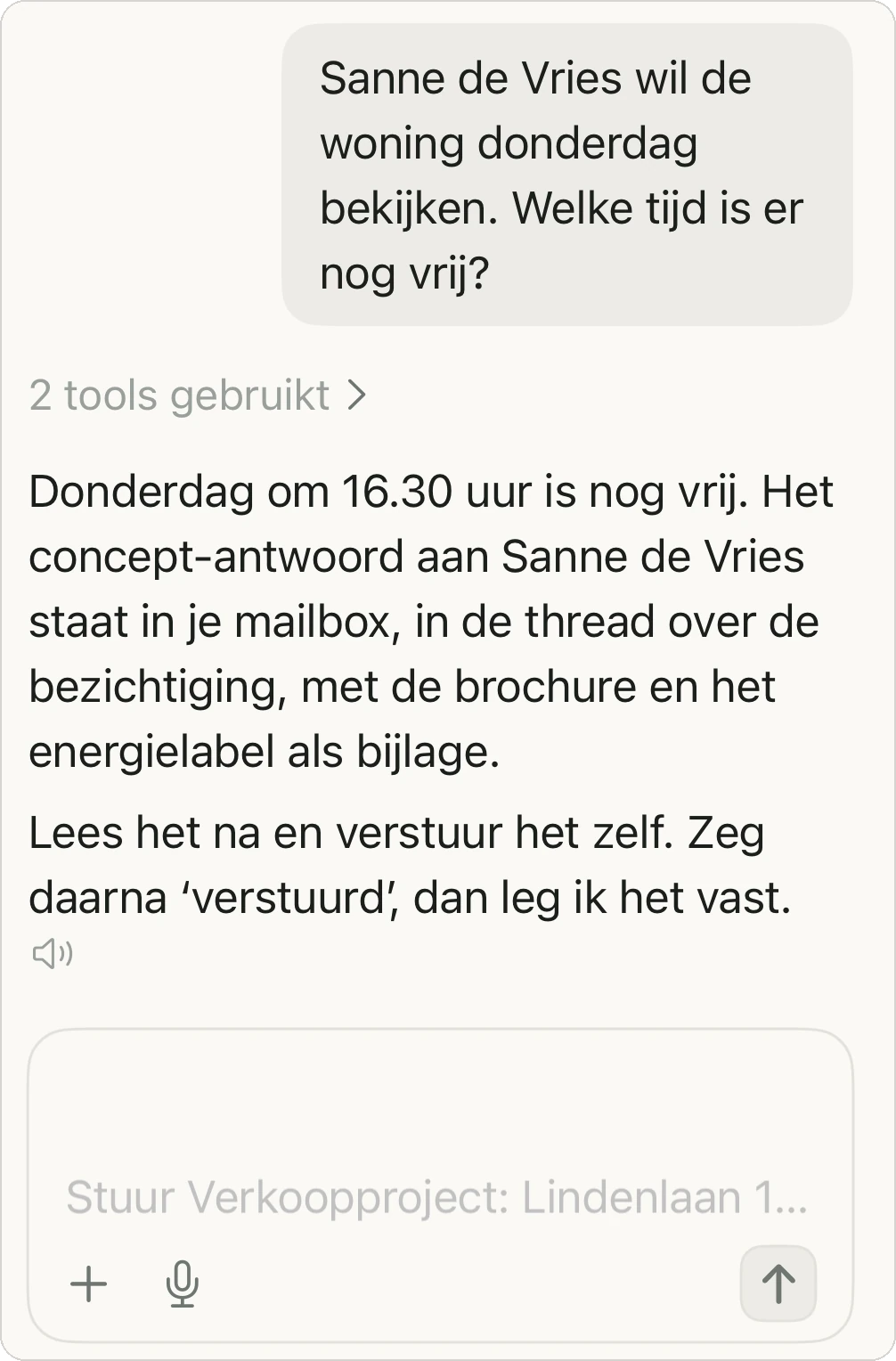
Zo gaat het
- Open in de Canoniek-app het gesprek met de agent.
- Doe er eventueel bijlagen bij met de +: foto's of een bestand, zoals een beeld of een pdf, hooguit tien per bericht. Op de iPhone kun je ook een foto maken; op de Mac kun je een bestand in het gesprek slepen of plakken. Spreek je je bericht in, doe de bijlagen er dan vóór het inspreken bij.
- Typ je bericht, of spreek het in. Houd daarvoor de microfoon vast terwijl je praat: laat je los, dan wordt je bericht op je server uitgeschreven en meteen verstuurd, samen met wat je al typte en je bijlagen. Schuif omhoog om de opname vast te zetten, zodat je kunt loslaten, en tik op Stop als je klaar bent; schuif naar links om hem weg te gooien.
- Verstuur je getypte bericht: op de Mac met Enter (Shift+Enter geeft een nieuwe regel), op de iPhone met de pijl, zoals je gewend bent bij apps als ChatGPT. Wil je op de Mac met Enter een nieuwe regel beginnen, zet dan bij Instellingen, onder Berichtveld, "Enter verstuurt" uit; je verstuurt dan met ⌘+Enter of met de knop.
Je bericht staat meteen als ballon in het gesprek, met "in de wachtrij". Is de agent bezig, dan wacht je bericht tot hij klaar is. Lukt het versturen niet, dan staat er "niet verstuurd", met de reden erbij, en kies je of je het opnieuw probeert of het weggooit. Blijft het mislukken, meld het dan aan je System-agent; werkt ook die niet, meld het dan aan ons.
Goed om te weten
- Je opname wordt uitgeschreven op je eigen server, niet bij Apple. Lukt het uitschrijven niet, dan blijft de opname op je toestel staan, en kies je of je hem opnieuw laat uitschrijven of weggooit. Blijft het mislukken, meld het dan aan je System-agent.
- Een half getypt bericht blijft per agent bewaard als je naar een andere agent gaat.
- Op een punt uit het groene blok "Wat bij jou ligt" reageer je in het blok zelf; hoe dat gaat, staat in Punt voor punt reageren.
- Zie je in de redenering van je agent dat hij dingen doet die niet kloppen, druk dan eerst op stop: een bericht dat je stuurt terwijl hij bezig is, wacht tot hij klaar is.