Een gesprek met een agent lezen
Open je een agent in de Canoniek-app, dan zie je zijn gesprek: jouw berichten en zijn antwoorden, en bovenin wat hij op dit moment doet. Ga je terug naar een gesprek dat je al open had, dan staat het meteen in beeld; duurt het bijwerken even, dan staat er "Gesprek laden…".
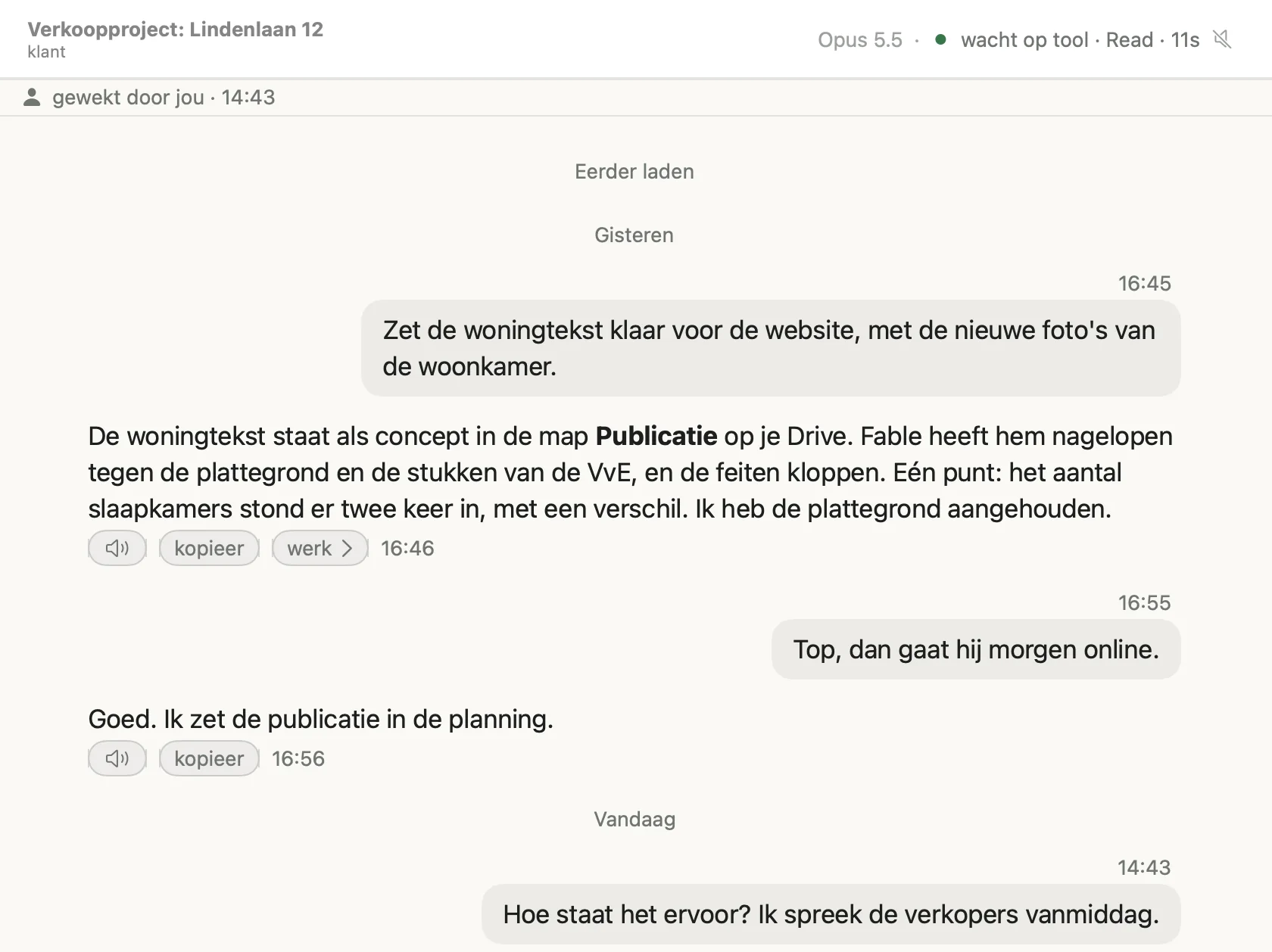
De stand bovenin
Bovenin staat het model waarop de agent draait, met zijn stand:
- bezig: hij werkt;
- wacht op tool: hij wacht op de uitkomst van iets wat hij heeft gestart, zoals een opdracht op je server of een vraag aan een koppeling, met de naam ervan en hoe lang al;
- idle: hij wacht op jou.
Valt de verbinding met je server weg, dan staat dat er in rood. Draait een agent op een ander model dan is ingesteld, dan zie je dat in een waarschuwingskleur, met het ingestelde model erbij. Onder het model en de stand staat wat de agent het laatst wekte, met de tijd: "gewekt door jou · 10:15" als jij hem iets stuurde, en anders bijvoorbeeld "gewekt door mail van …" of de naam van de agent die hem iets vroeg. Die tijd hoort bij wat hem het laatst wekte, en niet bij het bericht dat je in beeld hebt.
Zijn antwoorden
Jouw bericht staat rechts in een ballon, zijn antwoord als gewone tekst. Wat hij deed om tot dat antwoord te komen, zit achter de knop "werk" bij het antwoord; tik erop als je wilt zien wat hij deed. Beelden en documenten die hij las of schreef, zie je daar als kleine voorvertoning.
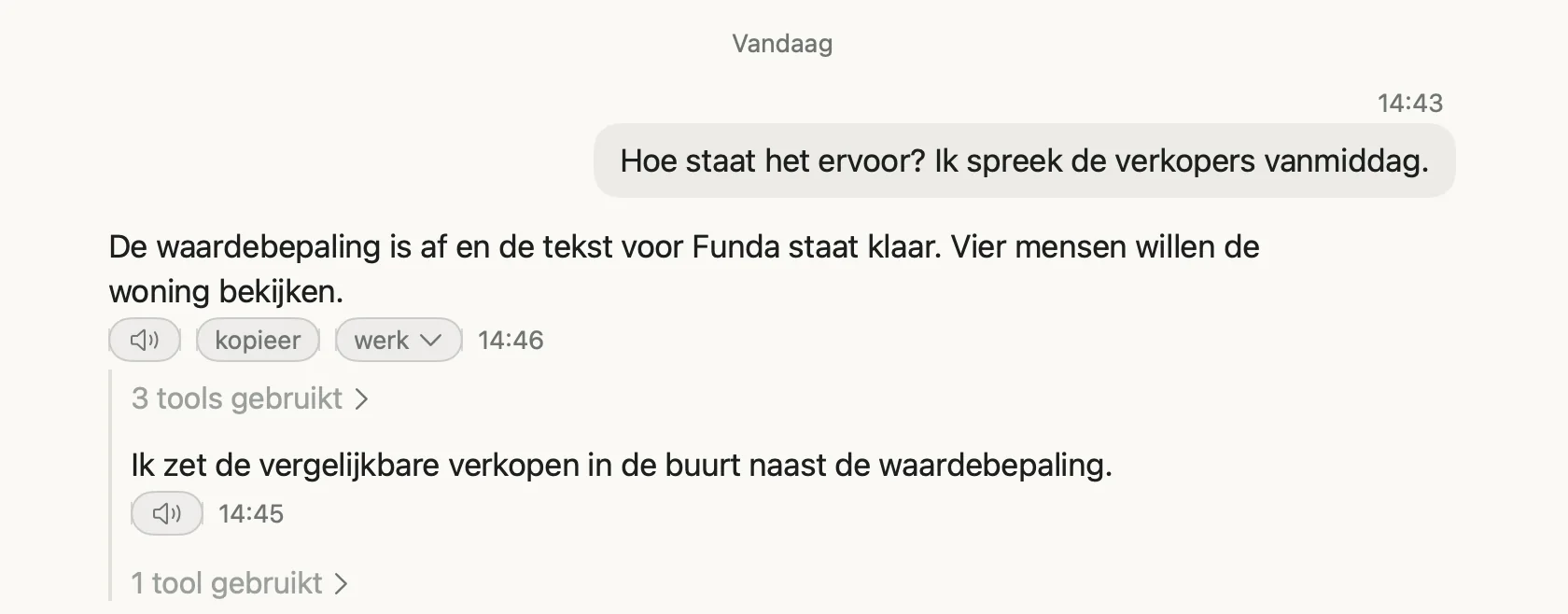
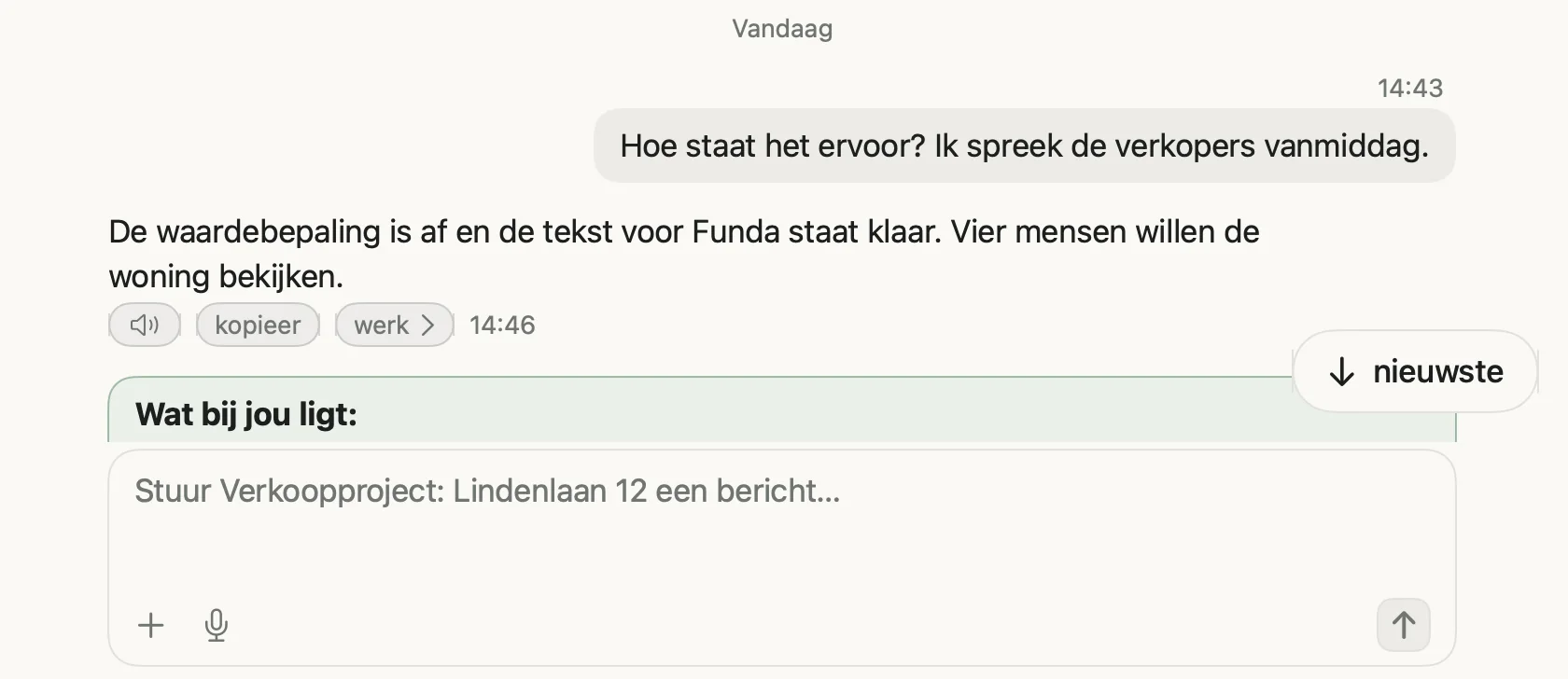
Open je een gesprek, dan staat de bovenkant van zijn nieuwste antwoord in beeld; werkt hij, dan sta je onderaan, bij het vak met wat hij nu doet. Komt er een antwoord binnen dat langer is dan je scherm, dan blijft ook daarvan de bovenkant in beeld; heb je zelf omhoog gescrold, dan verplaatst de app je niet. Scrol je omhoog, dan brengt "↓ nieuwste" je terug naar het einde. De app laadt het gesprek terug tot ongeveer je derde-laatste bericht aan die agent; scrol je helemaal naar boven, dan laadt hij het stuk daarvoor. Wat er bijkomt terwijl het gesprek open is, blijft erbij staan; na een tijdje zie je dus meer. Is het gesprek gecompact, dan staat daar een grijze regel "compact": tik erop en je leest de samenvatting. Wat ervoor stond, blijft gewoon in beeld.
Eén uitzondering. Wordt een agent na een compact opnieuw gestart, door jou of door je AI-systeem, dan gaat hij verder in een nieuwe sessie die bij die compact begint. Had je het gesprek open, dan zie je een grijze regel "nieuwe sessie" en blijft wat ervoor stond in beeld. Open je het gesprek daarna opnieuw, dan begint het bij die compact; wat ervoor stond, laadt de app als je helemaal naar boven scrolt.
Terwijl hij werkt
Werkt de agent, dan loopt onderaan het gesprek een vak live mee, met een pulserende C. Bovenin het vak staat "bezig", met het aantal stappen dat hij tot nu toe zette en hoe lang hij al bezig is, zoals "bezig · 6 stappen · 3 min". Een stap is één keer dat hij iets gebruikt: een bestand lezen, een opdracht op je server, een vraag aan een koppeling. Daaronder staat het begin van wat hij het laatst schreef, of van zijn redenering, in hooguit vier regels. Onderaan staat wat hij op dit moment doet: "nu:" met de naam van de tool die loopt en hoeveel seconden al, of "nu: denkt na".
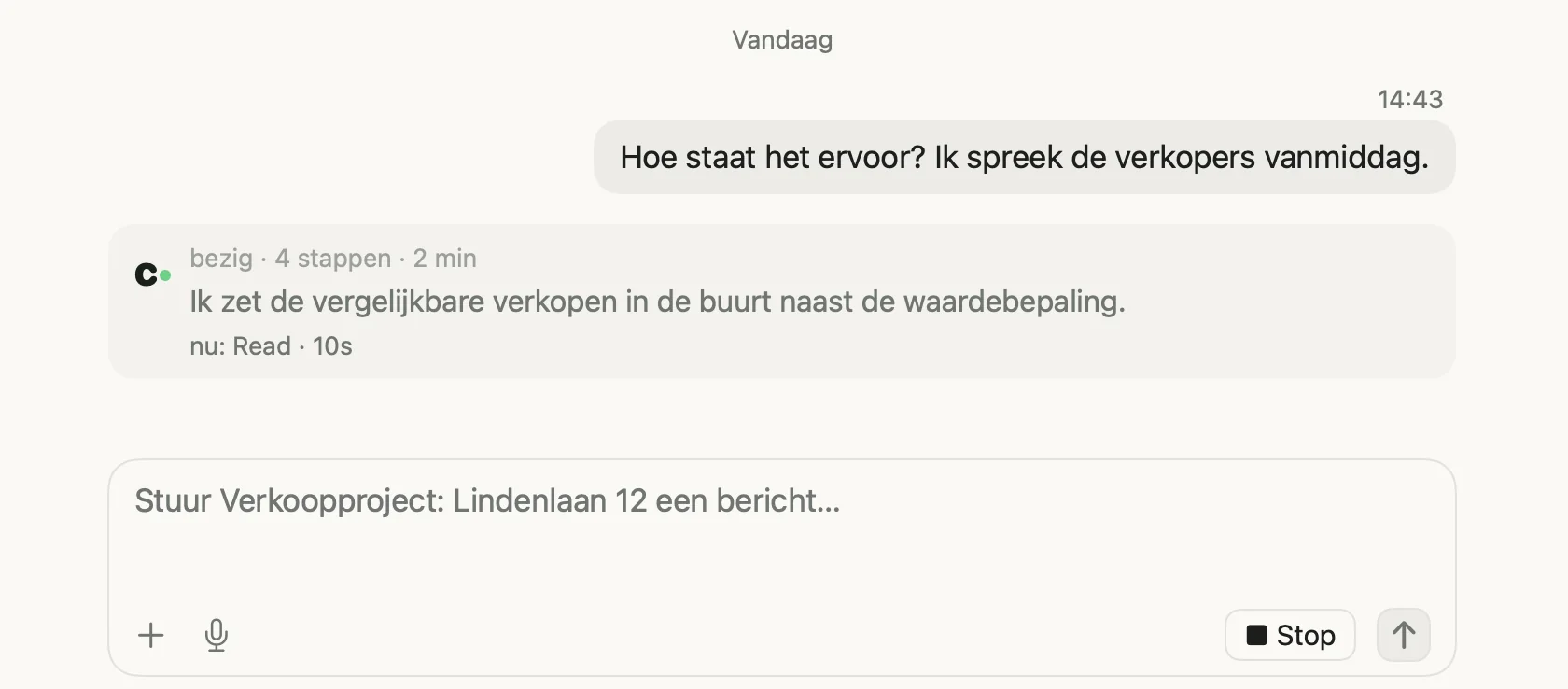
Het vak werkt zichzelf elke seconde bij. Is hij klaar, dan verdwijnt het vak en staat zijn antwoord er; wat hij deed, lees je daarna achter "werk". Zie je in het vak dat hij iets doet wat niet klopt, stop hem dan.
Wat hij in de tussentijd deed
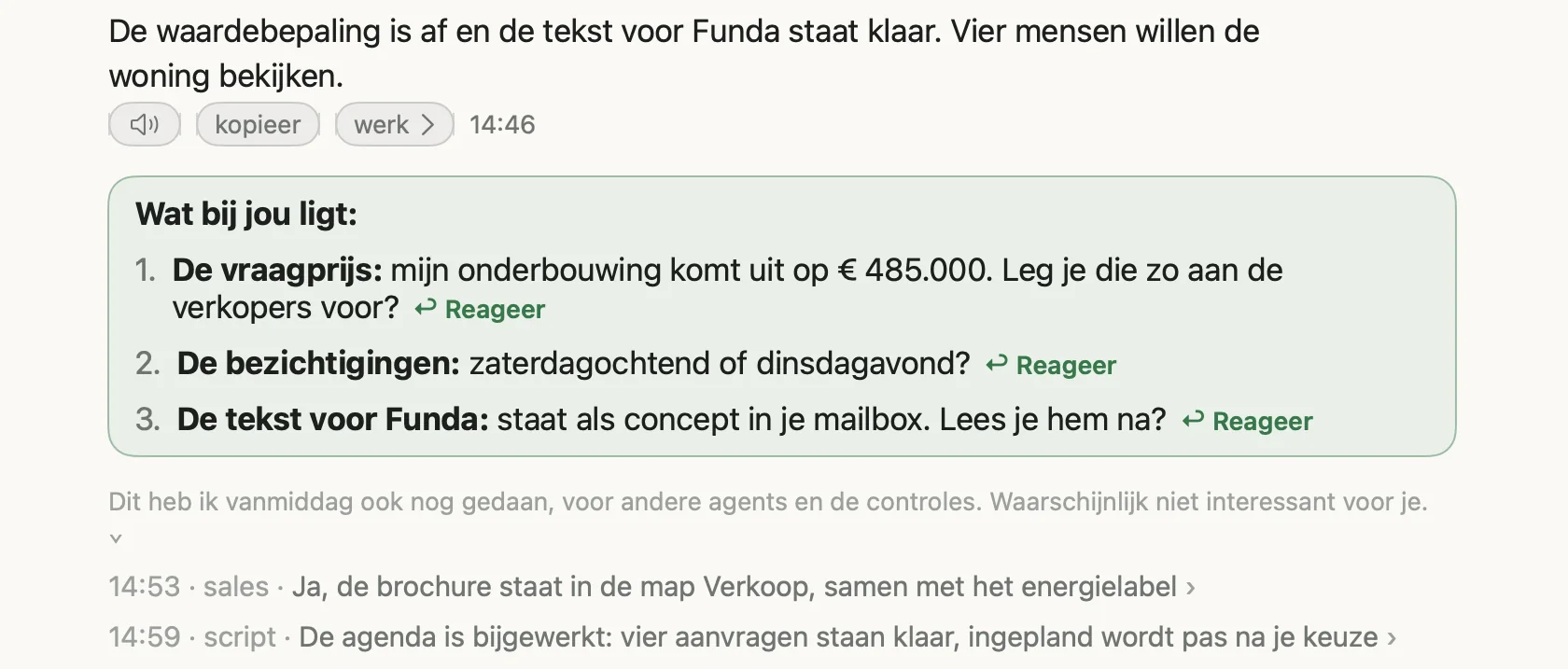
Deed de agent na zijn antwoord nog werk zonder jou, zoals een taak voor een andere agent of een controle, dan staat onder zijn antwoord één grijze regel die begint met "Dit heb ik vanmiddag ook nog gedaan", met een › aan het eind. Het woord voor het moment past zich aan: vannacht, vanochtend, vanmiddag, vanavond, gisteravond of donderdagmiddag; liep het werk over meer dagdelen, dan staat er bijvoorbeeld "sinds mijn bericht hierboven" of "sinds donderdag".
Tik op de regel, en je ziet per keer de tijd, wie erom vroeg en de eerste zin van wat hij schreef; tik op een keer, en je leest dat antwoord met zijn werk. Stuurde hij je daarbij een melding, of legde hij iets nieuws bij je neer, dan staat dat antwoord gewoon in beeld, met de tijd en wie erom vroeg erboven.
De tijd en de dag
Boven elk bericht van jou staat klein de tijd waarop je het stuurde. Bij een antwoord staat de tijd achteraan, naast "kopieer" en "werk". Bovenaan het gesprek en overal waar de dag wisselt, staat een klein grijs daglabel: Vandaag, Gisteren, tot zes dagen terug de naam van de dag, en daarvoor de dag met de datum, zoals "Dinsdag 13 oktober". De tijden volgen de tijdzone van je toestel.
Wat bij jou ligt
Ligt er iets bij jou, dan staat onder het laatste antwoord van de agent een groen blok "Wat bij jou ligt", met genummerde punten. De app toont alleen de lijst van zijn nieuwste antwoord; een oudere lijst in een eerder antwoord zie je niet nog een keer. Daarom zet de agent in elke nieuwe lijst alles wat nog bij jou ligt: een punt blijft erin staan tot je erop reageert. Op elk punt reageer je apart; hoe dat gaat, staat in Punt voor punt reageren.
Kopiëren en voorlezen
- Een blok tekst om te kopiëren, zoals een appje, heeft een kopieerknop.
- Onder het laatste antwoord van een beurt staat "kopieer": daarmee kopieer je de volledige tekst van dat antwoord.
- Onder elk antwoord staat een luidspreker: tik erop, en de app leest het voor. Bovenin zet je per agent automatisch voorlezen aan: dan leest de app elk nieuw antwoord van die agent vanzelf voor. Voor het voorlezen gaat de tekst naar Google.
Stoppen
Is de agent bezig, dan staat er een stopknop. Tik op Stop, en daarna binnen vier seconden op "Echt stoppen?". Wat er dan gebeurt, staat in Een agent stoppen.