Je werkruimte
Een lang stuk, zoals een voorstel, een tekst van een paar pagina's of een opzet met een tekening, zet je agent als pagina in je werkruimte. Die werkruimte staat bij ons, en alleen jij opent hem, via Tailscale. Je reageert per titel, alinea of punt, ook ingesproken, en met Klaar laat je de agent weten dat hij verder kan.
Werk je met een team, dan heeft elke medewerker een eigen werkruimte. In de console zie je als systeembeheerder van een medewerker hoeveel pagina's er zijn, en van een pagina die openbaar staat ook de titel en het adres; zo'n pagina kun je lezen, net als iedereen met de link, en dicht zetten. Als eigenaar van het kantoor zie je ook welke openbaar staan of gedeeld zijn, met de titel en met wie; van een pagina die niet gedeeld is en van een privé-agent alleen het aantal. Zie je daarin met wie een pagina gedeeld is, dan staat dat meteen in het logboek van de medewerker: dat jij bekeek welke pagina's er gedeeld zijn en met wie, met alleen de aantallen en nooit de namen. De namen bij met wie en deze regel in het logboek worden nog gebouwd. Een pagina die gedeeld of niet gedeeld is, lezen kan alleen de eigenaar van het kantoor, als het kantoor dat aanzette, en de medewerker ziet het meteen in het eigen logboek; hoe dat gaat, lees je in Meekijken als systeembeheerder. Dat wordt nog gebouwd. Hoe de werkruimte er in de console uitziet, lees je in De app en de console.
Zo gaat het
- Open de link die je agent je in het gesprek geeft. Of tik in de Canoniek-app op Werkruimte, onderaan de lijst met agenten, boven het vak Systeem. Je browser opent dan het overzicht van al je pagina's, per agent, onder dezelfde naam en met hetzelfde rondje als in de app, en met de nieuwste bovenaan. Bij elke pagina staat wanneer de laatste versie kwam, of hij bewaard of openbaar is, en hoeveel open reacties er zijn. Werk je met een team, dan open je het overzicht ook in de console, met Open je werkruimte bij Werkruimte, in een nieuw tabblad.
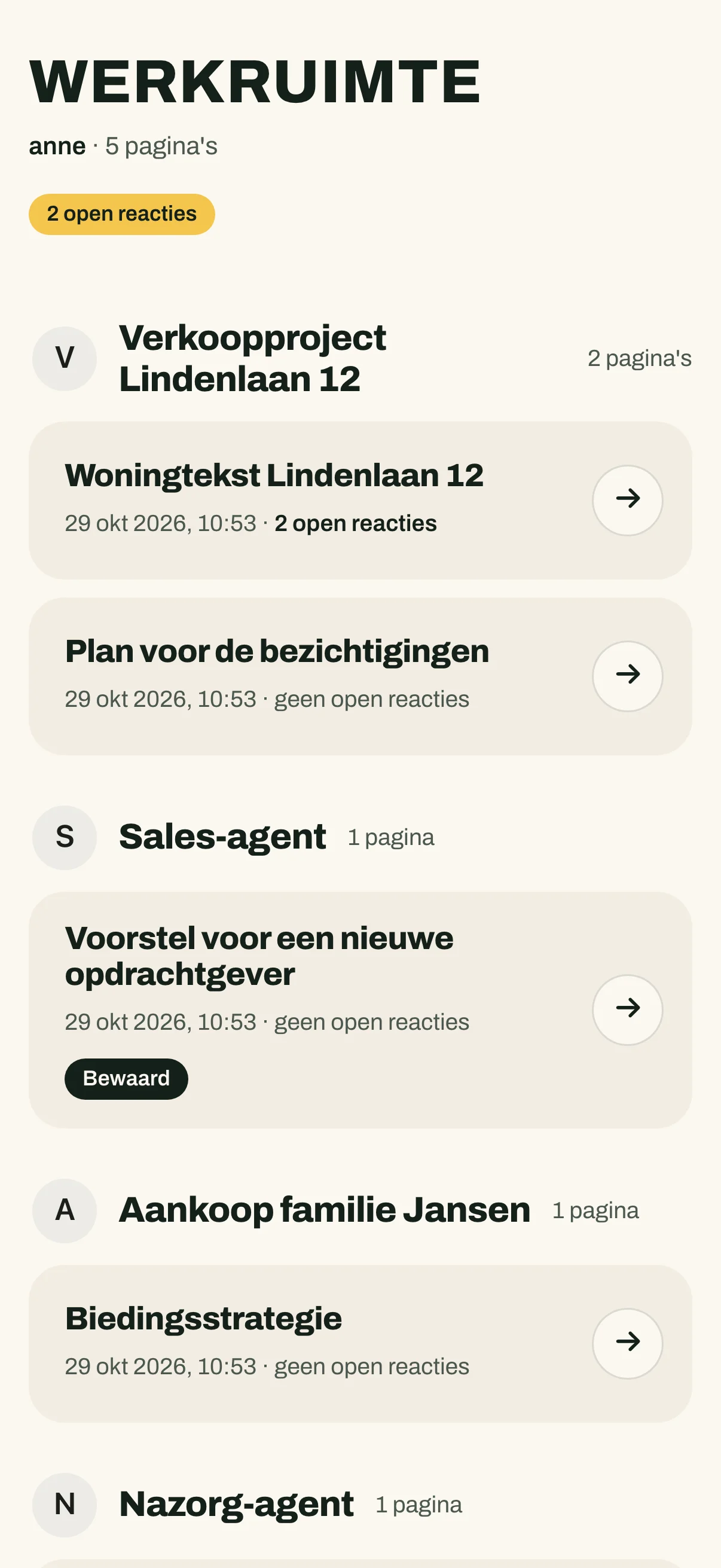
- Tik op een pagina. Hij opent in hetzelfde tabblad. Met Terug naar je werkruimte, bovenaan de pagina, ga je terug naar het overzicht.
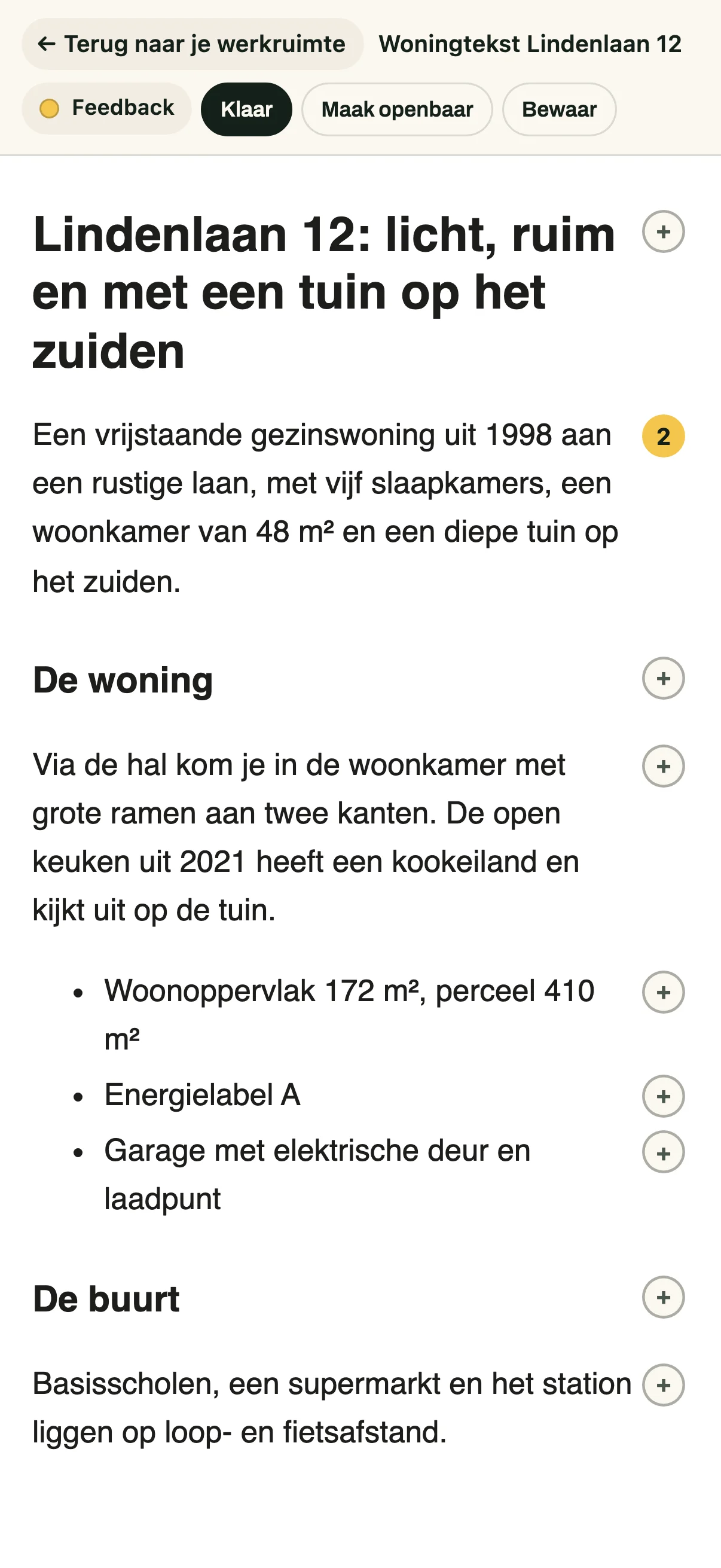
- Tik op een titel, alinea, punt, tabel of beeld, of op de + ernaast. Naast of onder dat blok opent een vak met de reacties erop; het blok zelf blijft zichtbaar.
- Typ je reactie en tik op Stuur. Of tik op het microfoontje, spreek je reactie in en tik er nog een keer op: de tekst komt in het vak, en die verstuur je met Stuur. Je reactie staat er meteen, en de + toont hoeveel open reacties het blok heeft. Een schermafdruk zet je erbij door hem in het vak te plakken met ⌘V of erin te slepen, en op je iPhone met het fotootje; je agent ziet hem bij je reactie. Dit wordt nog gebouwd.
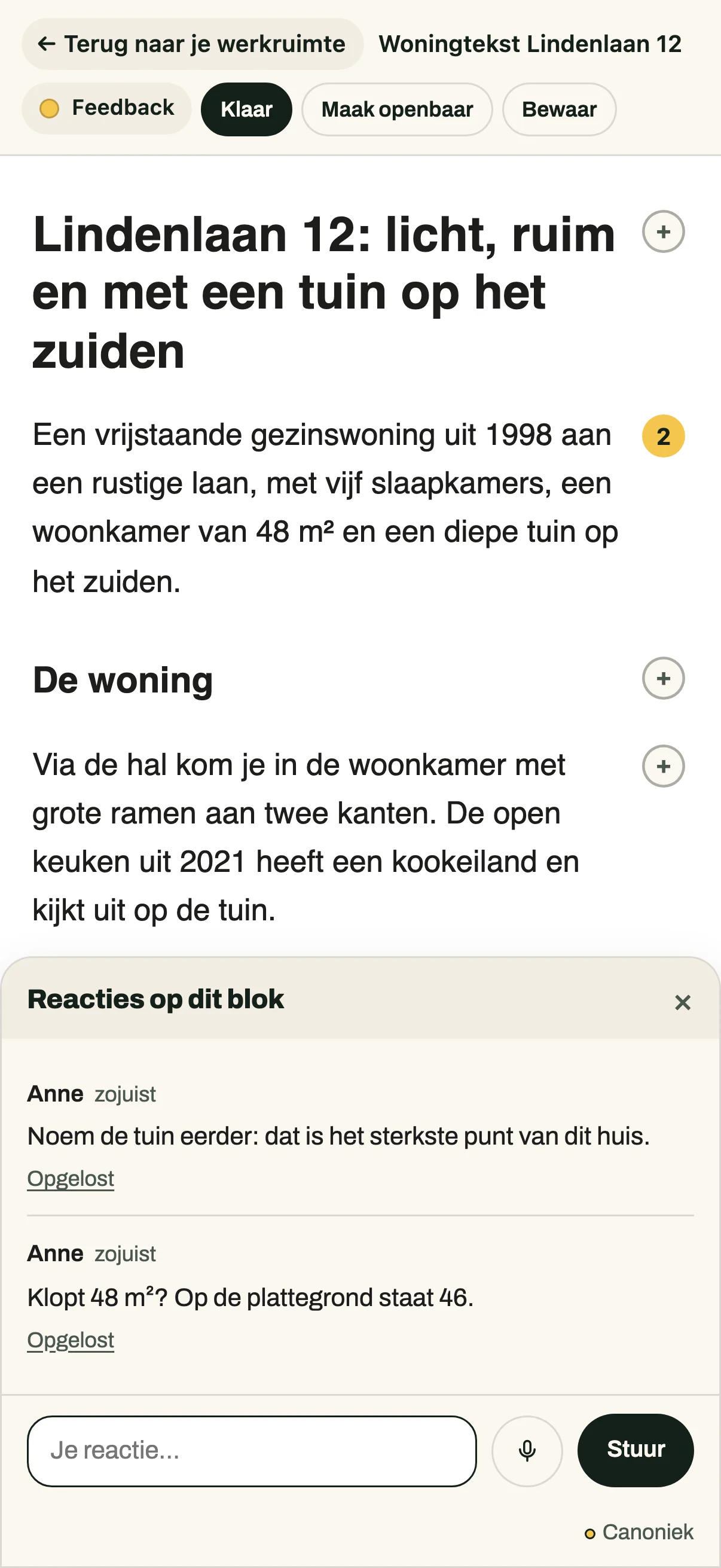
- Tik op Klaar als je klaar bent met reageren. De agent die de pagina maakte, krijgt dan bericht: welke pagina, en hoeveel reacties erop staan. Hij leest je reacties en zet een nieuwe versie neer onder dezelfde link. Op de knop staat daarna Ingestuurd, met de tijd.
Je agent kan zelf een opmerking bij een blok zetten, zoals de letterlijke woorden van een klant bij de alinea waar ze over gaan. Dat doet hij alleen op een pagina die hij zelf maakte, en de opmerking staat op zijn naam, zodat je ziet wat van jou is en wat van een agent. Alleen jij ziet die opmerkingen: een bezoeker van een openbare of gedeelde pagina ziet ze nooit. Een agent kan alleen zijn eigen opmerkingen wijzigen of weghalen, nooit jouw reacties of die van een bezoeker.
Werk je met een team, dan zet een agent die aan een collega is overgedragen, de nieuwe pagina's in de werkruimte van die collega. Hoe dat gaat, lees je in Een agent overdragen.
Bewaren en opruimen
In het overzicht staan bij elke pagina twee knoppen: Bewaar en een prullenbakje. Wil je een pagina kwijt, tik dan op het prullenbakje. De pagina gaat dan naar Verwijderde items, onderaan het overzicht. Is de pagina openbaar of gedeeld, dan vraagt de werkruimte eerst of je het zeker weet, want de link gaat dan dicht, en bij terughalen gaat hij niet weer open. Een pagina die je niet bewaart, gaat 90 dagen na de laatste activiteit ook naar Verwijderde items. Activiteit is een nieuwe versie, een reactie, Klaar of delen. Een pagina openen telt niet.
In Verwijderde items staat bij elke pagina hoeveel dagen hij er nog staat. Binnen 30 dagen zet je hem terug met Terugzetten, of je vraagt het je agent. Daarna is hij weg, met de reacties. Wil je een pagina houden, tik dan op Bewaar, bij de pagina in het overzicht of op de pagina zelf. Met Niet bewaren zet je dat terug. Een pagina weghalen doet je agent alleen als jij dat zegt.
Een pagina delen
Een pagina staat op een van drie standen. Niet gedeeld: je deelt hem met niemand. Openbaar: iedereen met de link kan hem lezen en erop reageren, zonder inlog. Met deze mensen: je vult de mailadressen in van wie hem mag openen, zoals een klant die een offerte van je krijgt. Voor elk mailadres maakt het systeem een eigen link, en die stuur je zelf in je eigen mail. Alleen jij kunt een pagina openbaar maken, met Maak openbaar op de pagina. Daarna staat de link onder de knoppen, met Kopieer de openbare link. Je agent kan je de link ook geven.
Wil je een pagina aan een groep van 2 tot 20 mensen geven, dan kan dat ook met één link voor de groep. Je agent zet dan één mail als concept in je eigen mailbox, met de groep in bcc en hun namen in de tekst, en jij verstuurt hem. Wie de link opent, typt zelf een naam, en de leden zien elkaars reacties. Omdat het één link is, zie je niet wie hem opende of doorstuurde. Een link voor een groep vraag je aan je agent, en dat wordt nog gebouwd.
Hoe je een pagina openbaar maakt of met je klant deelt, wat je klant dan ziet en hoe je een link weer intrekt, lees je in De app en de console.
Op een openbare pagina typt een bezoeker bij het openen een naam, en de browser onthoudt die. Een bezoeker kan een reactie typen of inspreken, ook onder een eigen link of een link voor een groep. Is de bezoeker klaar met reageren, dan tikt die op Klaar. Je agent leest dan de reacties, jij krijgt een pushbericht, en de agent zet een voorstel klaar. Aan de pagina verandert hij niets tot jij het zegt. Bij de reacties staat de naam die de bezoeker zelf invulde.
Komen er reacties binnen zonder Klaar, dan krijgt je agent daar een seintje van, zonder de reacties zelf. Op een openbare pagina gebeurt dat hooguit één keer per dag, en pas als de oudste reactie een uur oud is. Op een pagina die je met bepaalde mensen deelt, staat geen Klaar. Je agent zegt het je, en kijkt er pas naar als jij hem dat vraagt. Dat mag je ook vooraf zeggen, voor een bepaalde pagina.
Werk je met een team, dan kun je als systeembeheerder in de console een openbare pagina van een medewerker bewaren of weer dicht zetten. De medewerker krijgt daar een melding van, en het staat in het logboek.
Goed om te weten
- Een reactie kun je niet aanpassen. Je eigen reactie haal je weg met Verwijderen, en dat kun je niet terugdraaien. Drukte je al op Klaar, dan kan de agent hem al gelezen hebben. Een reactie van een ander haal je niet weg. Is een reactie afgehandeld, tik dan op Opgelost; met Heropenen zet je hem weer open.
- Wat je in de werkruimte inspreekt, wordt uitgeschreven bij OpenAI, dat het niet gebruikt om zijn modellen te trainen. In de app gebeurt dat op je server.
- Wat een bezoeker inspreekt, schrijft de eigen browser uit, in Safari en Chrome. In Chrome gaat de stem daarvoor naar Google. Bij ons komt alleen de tekst, en die ziet de bezoeker eerst en kan die nog aanpassen.
- Wil je dat er in de werkruimte niet wordt ingesproken, ook niet door een bezoeker, dan zet de systeembeheerder dat uit in de console, bij Werkruimte, met de schakelaar Inspreken. Die geldt voor het hele kantoor.
- Raakt je werkruimte vol, dan zegt je agent dat, en vraagt hij welke pagina's weg kunnen.