De app en de console
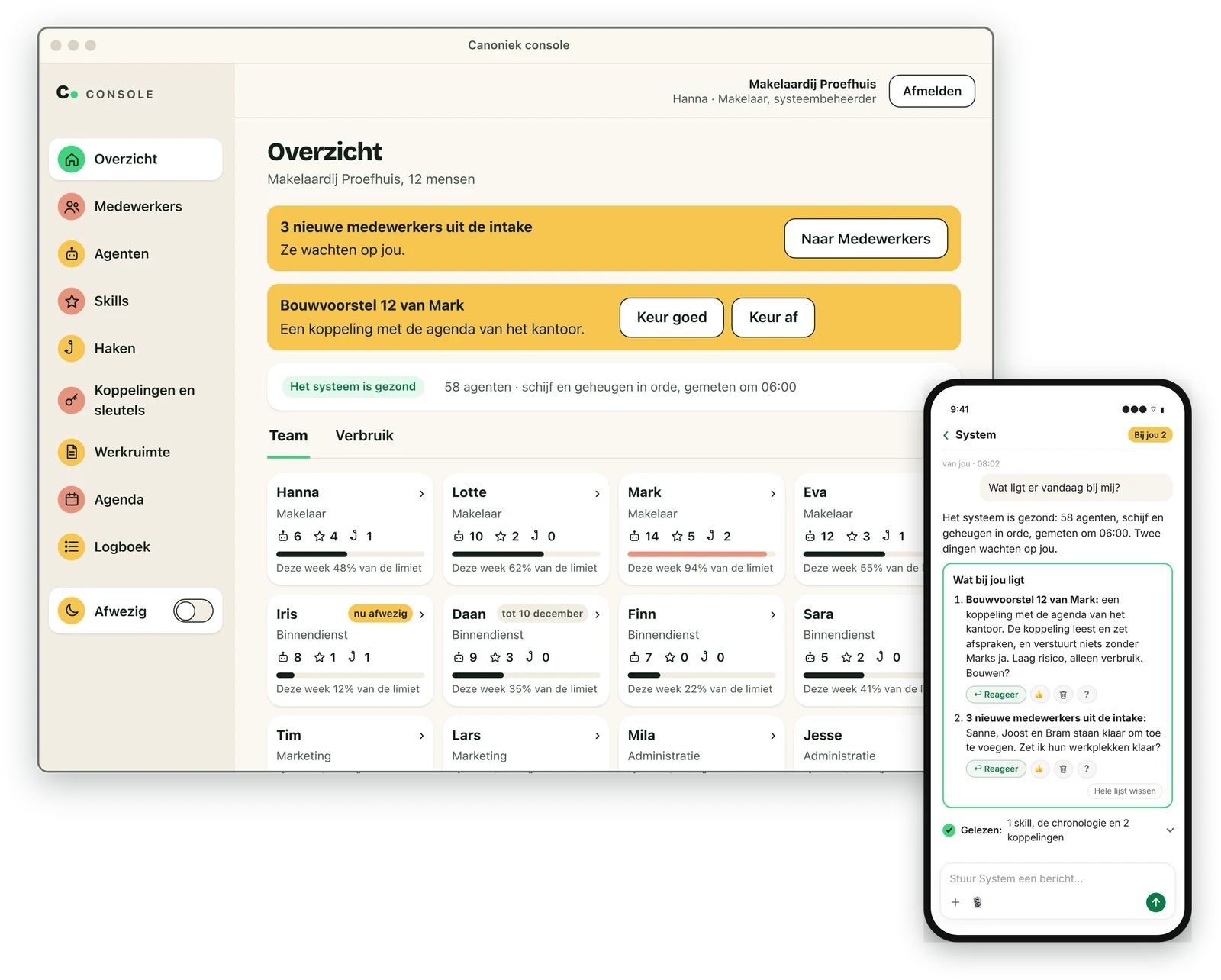
Werk je met een team, dan werk je in je AI-systeem in twee omgevingen. In de Canoniek-app werk je met je agenten. In de console beheer je je AI-systeem: een online applicatie, zoals Asana, die in een eigen venster van de app of in je browser werkt, en die op je eigen server draait. Wat je in de app regelt, kan ook in de console, en de console kan meer.
Wat in de app staat
In de app staan je gesprekken met je agenten. Linksonder staat de knop Werkruimte: die opent in je browser een overzicht van al je pagina's in je werkruimte, per agent, onder dezelfde naam en met hetzelfde rondje als in de app, en met de nieuwste bovenaan, met bij elke pagina of hij bewaard of openbaar is en hoeveel open reacties er zijn. Een pagina opent in hetzelfde tabblad, en met de knop Terug naar je werkruimte bovenaan de pagina ga je terug naar het overzicht. Alles voor je eigen werk staat onder het tandwiel, bovenaan de lijst met agenten; op de Mac staat het tandwiel bovenaan de zijbalk. Voor iedereen in het team staan daar, in deze volgorde:
- Nu afwezig: een grote knop. Daarmee ben je meteen afwezig, ook als je ziek bent, tot je de knop zelf weer terugzet. De afwezigheidsmelding in je mail zet je daarnaast zelf aan. Hoe dat gaat, lees je in Afwezig zijn.
- Agent erbij: een kort formulier voor een nieuwe agent, gekoppeld aan je rol. De map voor het dossier kies je in een mappenkiezer: je klikt zelf door de mappen waar je bij kunt, ook als de map twee of drie niveaus diep staat.
- Agent opruimen: hiermee haal je een agent weg. Een agent die niet privé is, staat daarna altijd 90 dagen in het archief. Bij een privé-agent kies je zelf of de gesprekken naar het archief gaan, of gewist worden. Een systeembeheerder kan een agent binnen 90 dagen uit het archief terughalen. Een privé-agent gaat uit het archief alleen terug naar dezelfde medewerker.
- Agenda: hier zet je geplande afwezigheid, zoals elke woensdag vrij of een vakantie.
- Console: die opent de console in een eigen venster. Ben je systeembeheerder, of mag je zelf bouwen, dan vraagt de app eerst je Face ID, Touch ID of de toegangscode van je toestel. Staat er op je toestel geen toegangscode, Face ID of Touch ID aan, dan vraagt de app meteen je Canoniek-wachtwoord. Tik je in het venster van je toestel op Annuleren, dan kies je daarna uit Opnieuw, Met je Canoniek-wachtwoord en Niet nu. Alleen met Niet nu gaat de console niet open. Zo gaat het ook bij een Ja in de app.
- Storing melden: hiermee meld je ons een storing, ook als je agenten niet reageren. Hoe dat gaat, lees je in Een storing melden.
Een agent overdragen aan een collega doe je in de console, bij de agent zelf. Voorgoed overdragen wordt nog gebouwd. Hoe dat gaat, lees je in Een agent overdragen.
Onder die knoppen staan de instellingen van de app zelf: Diensten op de server, Weergave en Volgorde. Bij Diensten op de server vul je niets in: bij jou zetten wij de adressen van de server erin bij de installatie, en bij een medewerker doet de link in de uitnodiging dat.
In de app staat bij iedereen naast het tandwiel een belletje. Tik je erop, dan zie je je eigen meldingen, zoals een agent die om een sleutel vraagt. Een bolletje op het belletje telt de meldingen die je nog niet hebt geopend. Ben je systeembeheerder, dan zie je daar op één scherm ook wat het systeem meldt en wat je medewerkers doen.
Ben je systeembeheerder, dan staan in de app ook:
- De wachtrij van de System-agent, in het vak Systeem: elk verzoek, met wie het vroeg en hoe ver het is. Zo zie je wat de System-agent aan het doen is, ook als hij even niet reageert.
- Wat op jouw akkoord wacht: een bouwvoorstel, of een haak die een medewerker wil delen. Dat staat bij de System-agent, als punt in zijn blok Wat bij jou ligt, en daar zeg je per punt ja of nee. In de console staat er dan bij: Wacht op jouw akkoord bij de System-agent. Dat zo'n voorstel bij de System-agent onder Wat bij jou ligt komt, wordt nog gebouwd.
Hoe de console is ingedeeld
In de console staan links in de kantlijn de onderdelen van je AI-systeem, van groot naar klein. Binnen een onderdeel staan tabjes. Een medewerker staat er overal met de rol en de naam, en alles is per medewerker ingedeeld. Rechtsboven staat Nu afwezig, net als in de app. Als systeembeheerder vind je er:
- Overzicht: elke medewerker, met de rol, en hoeveel agenten en privé-agenten die medewerker heeft. In het tabje Verbruik staan bij iedereen dezelfde drie maten: het tokenverbruik van deze maand, als een balk waarmee je je medewerkers met elkaar vergelijkt; hoe vaak iemand deze maand tegen de weeklimiet van het abonnement aanliep; en hoeveel betaald onderzoek iemand deze maand liet doen. Onder Overzicht staat ook De lijst van Rules: daar zet de eigenaar van het kantoor Tellen en Lezen aan of uit, en ziet elke systeembeheerder de aantallen van de afgelopen 180 dagen; werken er minder dan drie mensen met het systeem, dan staan daar geen aantallen. De tekst in de lijst, en de knop waarmee je Canoniek voor vandaag vragen over de lijst laat stellen, ziet alleen de eigenaar, en alleen als het lezen open is. Hoe de lijst werkt, lees je in Wanneer wij meekijken en herstellen. De lijst van Rules wordt nog gebouwd.
- Rollen: elke rol, met de gedeelde drives die bij de rol horen. De drives staan er met de naam zoals je medewerkers ze in de Verkenner of de Finder zien. Dit onderdeel wordt nog gebouwd.
- Medewerkers: hier voeg je een medewerker toe, wijzig je een rol, zet je een wachtwoord opnieuw, zet je iemand die afbelt op afwezig, zet je met Vertrek plannen de laatste werkdag, geef je een medewerker het recht om zelf te laten bouwen, of trek je een uitnodiging in die nog niet is gebruikt. Met het recht om zelf te laten bouwen beheert de medewerker ook zelf de sleutels van de eigen agenten, onder Koppelingen en sleutels. Een uitnodiging die nog open staat, zie je als een rij Uitgenodigd, met het adres en tot wanneer de link werkt. Werk je met Microsoft 365, dan herinnert de console je bij Medewerker toevoegen eraan de medewerker in het Microsoft Entra-beheercentrum toe te wijzen aan de app Canoniek, en bij Vertrek plannen aan het weghalen. Hoe dat gaat, lees je in Iemand erbij en Iemand eraf.
- Agenten: per rol, en daarin per medewerker. Klik je op een medewerker, dan zie je de agenten van die medewerker, de algemene en de privé-agenten. Van een privé-agent zie je alleen dat hij er is. Bij je eigen agenten, en bij elke agent van een medewerker die niet privé is, staat ook Sleutel geven, waarmee je een agent een sleutel geeft zonder hem in een gesprek te zetten (zie Bouwen als medewerker). Heb je de console meer dan 5 minuten geleden geopend, dan vraagt Sleutel geven eerst een verse bevestiging: een Ja in de app, of je wachtwoord. Alle sleutels staan ook bij elkaar onder Koppelingen en sleutels. Bij elke agent die niet privé is, staan de knoppen Overdragen en Opruimen: je draagt een agent voorgoed over, of tijdelijk tot een einddatum, bijvoorbeeld bij een vakantie. Bij de helper en de vier vaste agenten staat geen knop Overdragen. Bij een privé-agent zie je Overdragen alleen als de medewerker zelf een tijdelijke overdracht koos, naar wie en tot wanneer. Je voert dan precies die keuze uit: naar een ander of langer kan niet. Ook wat tijdelijk is overgedragen en wat in het archief staat, zie je per medewerker, en uit het archief haal je hier een agent terug. Voorgoed overdragen wordt nog gebouwd.
- Skills: per medewerker. Bij elke skill staat in een keuzelijst wie hem kan gebruiken: niet gedeeld, de rol, of het hele kantoor, en bij een gedeelde skill zie je hoeveel collega's hem gebruiken. Klik je een skill aan, dan lees je de inhoud, als je de eigenaar van het kantoor bent en het kantoor het lezen heeft aangezet; dat kan bij elke skill, ook een die niet gedeeld is. De medewerker ziet het meteen in het eigen logboek. De skills van een privé-agent ziet niemand. Hier zet je een skill ook open voor een andere rol. De inhoud lezen wordt nog gebouwd.
- Haken: in het tabje Per medewerker de haken van elke medewerker, met bij elke haak een beschrijving van wat hij doet, en in een keuzelijst met wie hij gedeeld is. In het tabje Haken van het systeem staan de haken die voor iedereen gelden.
- Koppelingen en sleutels: elke koppeling, met wat hij doet, of hij aan staat, of hij werkt, en de sleutels die hij gebruikt, van wie, met sterretjes in plaats van de sleutel. Hier zet je een sleutel erbij, vervang je hem of haal je hem weg. Heb je de console meer dan 5 minuten geleden geopend, dan vraagt de console bij een nieuwe sleutel en bij Medewerker toevoegen eerst een verse bevestiging: een Ja in de app, of je wachtwoord. Weghalen gaat meteen. Een kantoorsleutel, één voor iedereen, zet alleen jij, met Kantoorsleutel geven bij de koppeling, en alleen jij haalt hem weg. Hoe het werkt, lees je in Bouwen als medewerker.
- Reservesleutels: de regel De reservesleutel van het kantoor, met de stand van de reservesleutel die je kantoor nodig heeft als wij er niet meer zijn, en de knop Nieuwe reservesleutel. Een regel per medewerker is er niet. Daarin staat ook een eigen blok De kopie buiten de Mac, met de stand van de kopie op de gedeelde drive Canoniek back-up en de knop Koppelen. De kopie zelf komt vóór de installatie van het eerste kantoor. Zijn jullie met meer systeembeheerders, dan staat dit onderdeel alleen bij de systeembeheerder die over geld en de core beslist. Hoe het werkt, lees je in Als wij er niet meer zijn.
- Werkruimte: je eigen pagina's per agent, met een link, en van elke medewerker per agent hoeveel pagina's er zijn. Als eigenaar van het kantoor zie je ook welke pagina's openbaar staan of gedeeld zijn, met de titel en met wie; van een pagina die niet gedeeld is zie je alleen het aantal, en de titel pas in een onderzoek. De medewerker kies je bij Van wie. Met Open je werkruimte open je je eigen werkruimte in een nieuw tabblad van je browser; daar reageer je, en met Klaar gaan je reacties meteen naar de agent die de pagina maakte. Openen kan alleen de eigenaar van het kantoor, de systeembeheerder die over geld en de core beslist, en alleen als het kantoor het lezen heeft aangezet: een pagina die gedeeld is zonder reden, een pagina die niet gedeeld is alleen in een onderzoek. Het is alleen lezen. De medewerker ziet het meteen in het eigen logboek. Een pagina die openbaar staat, leest iedereen met de link, ook een systeembeheerder. Het openen van een openbare pagina staat er niet in: die kan iedereen met de link lezen, en het systeem weet dan niet wie dat is. De reacties van een klant op een gedeelde pagina leest de eigenaar niet; je ziet alleen hoeveel het er zijn. Hoe het werkt, lees je in Meekijken als systeembeheerder. Het lezen wordt nog gebouwd. Bij elke pagina staan twee knoppen die je aan- en uitzet: Bewaren, die oplicht als Wordt bewaard, en Openbaar maken, die oplicht als Openbaar. Een pagina kan allebei zijn. Een pagina die niet bewaard wordt en 90 dagen stil ligt, ruimt het systeem vanzelf op; bij de pagina staat over hoeveel dagen. Van de privé-agent van een medewerker zie je alleen hoeveel pagina's er zijn. Je eigen privé-agenten staan er met hun naam en hun pagina's. Deel je een eigen pagina met bepaalde mensen, dan staat er Met deze mensen bij, en met hoeveel mensen. Deelt een medewerker een pagina zo, dan ziet de eigenaar welke pagina en met wie; de mailadressen staan alleen in het venster van die pagina. Andere systeembeheerders zien alleen hoeveel pagina's er zijn, en van een pagina die openbaar staat ook de titel en het adres. Maak je een eigen pagina openbaar, dan vraagt de console eerst of je het zeker weet, met de titel van de pagina erbij, en daarna je wachtwoord opnieuw als je dat langer dan een uur geleden invoerde. Bij geld en de core vraagt de console je wachtwoord al opnieuw na 5 minuten, want die stappen zijn niet terug te draaien. Een openbare pagina van een medewerker kun je bewaren of weer dicht zetten. Die medewerker krijgt er een melding van, en het staat in het logboek. Met de schakelaar Inspreken zet je het inspreken uit of aan voor de werkruimte van het hele kantoor, ook voor een bezoeker van een openbare of gedeelde pagina. Een medewerker ziet die schakelaar niet.
- Afwezigheid: je eigen afwezigheid, met de knop Nu afwezig en de Agenda, net als onder het tandwiel in de app. Een medewerker die afbelt, zet je op afwezig bij Medewerkers.
- Logboek: wie waarin meekeek, wanneer en waarom, en wat een waarnemer via een agent van een afwezige collega deed. Ook elke wijziging aan een profiel of aan de contactpersonen staat hier, en die zet je hier 30 dagen lang terug. En elke hartslag naar ons, per dag bij elkaar, met wat erin stond. Wie meekeek en waarom, en wat een waarnemer deed, worden nog gebouwd.
- Instellingen: betaald onderzoek, de AI-bediende sites, het abonnement, en of Fable aanstaat. Fable is er alleen voor systeembeheerders. Een agent van je kantoor gebruikt Fable nog niet. Dit onderdeel wordt nog gebouwd.
Bovenaan in de console staat voor jou de grote knop AI-bediende site, die altijd direct bereikbaar is. Ook als systeembeheerder gebruik je die, in plaats van het de System-agent te vragen. Een skill delen doet een medewerker zelf, zonder jouw akkoord, en wie hem krijgt, kiest zelf of hij hem gebruikt. Een haak delen wacht op jouw akkoord bij de System-agent.
Een AI-bediende site is een site waar een agent zelf mag inloggen, een formulier invullen en versturen; lezen mag een agent op elke site. Een AI-bediende site zet alleen jij erbij, en alleen jij haalt er een weer af, zodat de lijst in één hand blijft. Ook het weghalen komt als verzoek in de wachtrij van de System-agent. Die lijst in de console en het weghalen worden nog gebouwd. Een medewerker die een site nodig heeft, vraagt het jou.
Wijzig je de rol van een medewerker, dan zegt de console welke gedeelde drives bij de nieuwe rol horen, en zet de beheerder van jullie Google of Microsoft de toegang gelijk. Hoe dat werkt, lees je in Rollen.
De dossiers zelf lees je in je Drive of OneDrive. Hoe je meekijkt in het gesprek van een medewerker, lees je in Meekijken als systeembeheerder.
Zo kom je in de console
- Tik in de app op het tandwiel, bovenaan de lijst met agenten. Op de Mac staat het tandwiel bovenaan de zijbalk.
- Tik op Console. De console opent in een eigen venster.
De console gebruikt dezelfde inlog als de app. Net als de app werkt hij alleen binnen Tailscale.
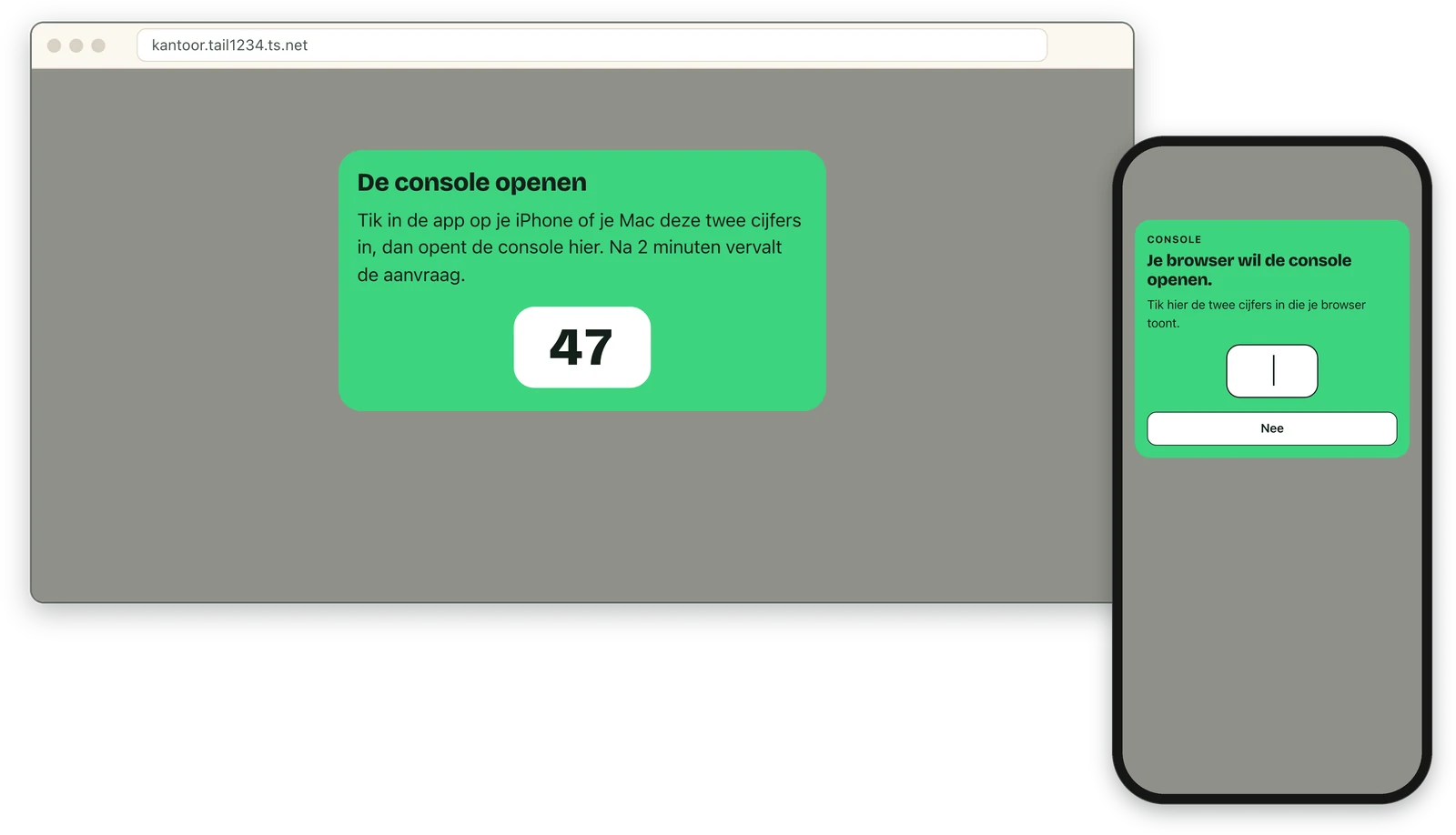
Werk je in de browser, dan gaat de console pas open na een Ja in de app op je iPhone of je Mac. Open je de console in de browser zonder die Ja, dan zegt de browser: "Inloggen in de browser is niet genoeg. De console opent alleen na je Ja in de Canoniek-app." Kies je in de browser Console, onder het tandwiel, dan toont de browser twee cijfers. Open dan de app: daar staat de aanvraag, met de naam van de browser. Een pushmelding krijg je er niet van. Tik in de app de twee cijfers in die de browser toont, bevestig met Face ID, Touch ID of de code van je toestel, en tik op Ja. De console opent dan in de browser. In die browser ben je daarna uit de app uitgelogd: wil je daar weer met je agenten werken, log dan opnieuw in. Tik je op Nee, of duurt het langer dan 2 minuten, dan gaat de console niet open. Ben je niet ingelogd in de app op je iPhone of je Mac, dan lukt het niet, en zegt de browser: "Open de console vanuit de Canoniek-app." Heb je geen iPhone en geen Mac, dan bevestig je in de browser met een passkey, waarmee je computer je herkent aan je vingerafdruk, je gezicht of je pincode. Dat is dezelfde stap als de Ja in de app. Die passkey wordt nog gebouwd.
De console van een medewerker
Een medewerker opent de console op dezelfde manier, met Console onder het tandwiel, en ziet daar alleen het eigen deel, zonder de indeling per medewerker. Bij Agenten staan de tabjes Jouw agenten en Archief, met bij elke eigen agent de knoppen Overdragen en Opruimen. Met Overdragen draagt de medewerker een eigen agent zelf voorgoed over, net als jij. Tijdelijk overdragen doe jij. Bij een eigen privé-agent kiest de medewerker met Overdragen zelf of hij tijdelijk overgaat, naar wie en tot wanneer. Pas dan kun jij hem tijdelijk overdragen, en alleen zo. Bij de helper staat geen knop Opruimen. Mag de medewerker zelf bouwen, dan staat bij elke eigen agent ook Sleutel geven, en ziet de medewerker onder Koppelingen en sleutels de eigen koppelingen en de sleutels van de eigen agenten. Bij Skills staan de tabjes Jouw skills en Gedeeld met jou. Bij een eigen skill kiest de medewerker zelf wie hem kan gebruiken: niet gedeeld, de eigen rol of het hele kantoor. Een skill die een collega deelde, leest de medewerker bij Gedeeld met jou, en zet hem zelf aan met Gebruiken als hij hem wil proberen. Past de maker de skill aan, dan gaat Gebruiken weer uit tot de medewerker de nieuwe versie aanzet. Bij Haken staan de tabjes Jouw haken en Haken van het systeem, de werkruimte staat per agent, ook die van de eigen privé-agenten, en bij Afwezigheid staat de agenda, net als in de app. Bij een eigen pagina in de werkruimte, ook van een eigen privé-agent, zet de medewerker Bewaren en Openbaar maken aan of uit; voor Openbaar maken vraagt de console ook hem eerst of hij het zeker weet, en het wachtwoord opnieuw. Met Open je werkruimte, bij Werkruimte, opent de medewerker zijn werkruimte in een nieuw tabblad van zijn browser, en reageert hij daar. De systeembeheerders zien hoeveel pagina's de medewerker heeft, en van een pagina die openbaar staat ook de titel en het adres; zo'n pagina kunnen ze lezen, net als iedereen met de link, en dicht zetten. De eigenaar van het kantoor ziet daarnaast welke openbaar staan of gedeeld zijn, met de titel en met wie. Lezen kan alleen de eigenaar van het kantoor, als het kantoor dat aanzette: een pagina die gedeeld is en elke skill zonder reden, een pagina die niet gedeeld is alleen in een onderzoek. De medewerker ziet elke keer lezen meteen in het eigen logboek in de console. Het openen van een openbare pagina staat er niet in: die kan iedereen met de link lezen, en het systeem weet dan niet wie dat is. Dat wordt nog gebouwd. Een skill veranderen doet de medewerker met een agent. Rules ziet een medewerker nergens.
Een pagina delen met je klant
Een pagina in je werkruimte staat op een van drie standen. Niet gedeeld: je deelt hem met niemand. Openbaar: iedereen met de link kan hem lezen en erop reageren, zonder inlog. En Met deze mensen: je vult de mailadressen in van wie hem mag openen, bijvoorbeeld een klant die een offerte van je krijgt, en ieder krijgt van jou een eigen link. Dat je agent een pagina voor je deelt en de mail met de link als concept in je eigen mailbox zet, wordt nog gebouwd. Voor een groep van 2 tot 20 mensen kan het ook met één link voor de groep. Wat er op de pagina staat, maak je met je agent, in de vorm en de huisstijl die je wilt; wie erbij kan, regelt het systeem.
Zo deel je een pagina met je klant:
- Open de pagina in je werkruimte en kies Met deze mensen.
- Vul het mailadres van je klant in, en eventueel zijn naam, zoals die bij zijn reacties moet staan, en kies Link maken. Je klant krijgt een eigen link, met een lange sleutel erin die niet te raden is.
- Kopieer de link en zet hem in je eigen mail aan je klant. Het systeem verstuurt zelf niets naar buiten. De link zie je alleen nu, want het systeem bewaart hem niet; ben je hem kwijt, trek hem dan in en maak een nieuwe.
In het venster van Met deze mensen staat daarna een klein overzicht: met wie je hem deelt, wanneer ieder hem voor het laatst opende, wanneer zijn link verloopt, en bij iedereen de knop Intrekken. Een link werkt 30 dagen; bij het maken kies je korter of langer, tot 90 dagen. Werk je de pagina bij, dan blijft de link werken en ziet je klant de nieuwe versie. Je klant kan de pagina lezen en erop reageren, per alinea, net als jij in je werkruimte; zijn reacties zie je bij de pagina, met zijn mailadres erbij. Wie je de pagina stuurt, ziet ook de reacties van de anderen en kan daarop reageren, zodat ze er samen over praten, zoals een paar makelaars van één kantoor die het samen over een voorstel hebben. Bij een reactie zien de anderen de naam die je bij de link zette, of anders het deel van het mailadres vóór de @. Deel je hetzelfde voorstel met verschillende klanten, maak dan voor elke klant een eigen pagina, anders zien ze elkaars reacties. Wat jij bij de pagina schrijft, is voor je agent; wil je je klanten antwoorden, kies dan bij je reactie Aan de ontvangers. Op Klaar drukken kan een klant op zo'n pagina niet. Komen er reacties van buiten binnen, dan krijgt je agent daar een seintje van, zonder de reacties zelf: hij zegt het je, en kijkt er pas naar als jij hem dat vraagt, of als je dat vooraf voor die pagina zei. Op een openbare pagina tikt een bezoeker wel op Klaar als die klaar is met reageren. Je agent leest dan de reacties, jij krijgt een pushbericht, en de agent zet een voorstel klaar, zonder iets aan de pagina te veranderen tot jij het zegt. Reacties zonder Klaar komen daar hooguit één keer per dag. In dat venster staat ook de knop Reacties, die standaard aan staat. Stuur je een concept, laat hem dan aan, zodat je klant erop reageert; stuur je iets definitiefs, zet hem dan uit, en kan je klant alleen lezen. Trek je een link in, dan werkt die ene link niet meer, en de andere wel. Zet je Openbaar uit, of haal je de pagina weg, dan werken alle links niet meer, ook de eigen links van je klanten. Vertrekt een medewerker, dan werken na de laatste werkdag alle links van de pagina's van die medewerker niet meer. Zoekmachines nemen een pagina die je zo deelt niet op.
Een link voor een groep vraag je aan je agent. Hij zet één mail als concept in je eigen mailbox, en jij verstuurt hem. De leden staan in bcc, zodat ze elkaars mailadres niet zien, en hun namen staan in de eerste zin. Kent de groep elkaar, zet ze dan zelf in aan voor je verstuurt. Wie de link opent, typt zelf een naam, en die naam staat bij de reacties. De leden zien elkaars reacties, en wie klaar is met reageren, tikt op Klaar. In het venster van Met deze mensen staat de groep, met de namen en de mailadressen, wanneer de link verloopt en hoe vaak hij geopend is. Met Intrekken werkt hij voor niemand meer. Eén link werkt als één sleutel: wie hem opende of doorstuurde, zie je niet. Wil je dat wel weten, geef dan ieder een eigen link. Een link voor een groep maakt alleen je agent, en dat wordt nog gebouwd.
Een link bewijst dat iemand hem heeft, niet wie hij is. Stuurt je klant hem door, dan kan wie hem krijgt de pagina ook openen. Het mailadres is dus een naam in je lijst, geen inlog. Wil je meer zekerheid, zet dan bij die klant Met code aan. Het systeem maakt dan een korte code voor hem, die je één keer te zien krijgt. Die geef je je klant zelf, via een ander kanaal dan de mail, bijvoorbeeld aan de telefoon of in WhatsApp. Zijn link opent de pagina pas als hij de code intikt. Eén wachtwoord voor iedereen met wie je een pagina deelt, is er niet: zo trek je de toegang van één klant in zonder de anderen, en zie je per klant of hij keek.
Een pagina kun je ook als PDF bewaren en meesturen. In die PDF staat geen link die nog werkt.