Je profiel en de contactpersonen
In de Canoniek-app staat links een onderdeel Profiel. Daar schrijf je wie je bent en hoe je werkt. Ook zet je er de mensen buiten het kantoor in met wie jullie veel samenwerken. Je agenten lezen dat bij elke start, zodat ze weten voor wie ze werken en wie wie is.
Wat je agent ermee doet
De vaste instructies van een agent heten de core. Daarin staat één vast blok: Wie is wie. Onder water vult het systeem dat blok opnieuw uit de database van je kantoor, elke keer dat een agent start, en ook als hij zijn gesprek inkort (compacten). Je agent weet daarmee:
- wie jij bent en hoe je graag werkt, uit je profiel;
- wie je collega's zijn en welke rol ze hebben;
- met wie jij buiten het kantoor samenwerkt, zoals de taxateur of de fotograaf, en met wie je collega's samenwerken.
Verander je iets terwijl een agent aan het werk is, dan weet hij het vanaf zijn volgende start. Heeft hij het eerder nodig, dan vraagt hij het zelf op.
Je profiel
Op het tabblad Mijn profiel schrijf je over jezelf. Wat je daar zet, leest elke agent van jou bij elke start. Schrijf wat hem helpt om jou goed te helpen:
- wat je doet, en hoe lang al;
- wat je belangrijk vindt in je werk;
- hoe je wilt dat je agent met je werkt, bijvoorbeeld eerst de conclusie en dan de details;
- wat hij over je vaste klanten moet weten.
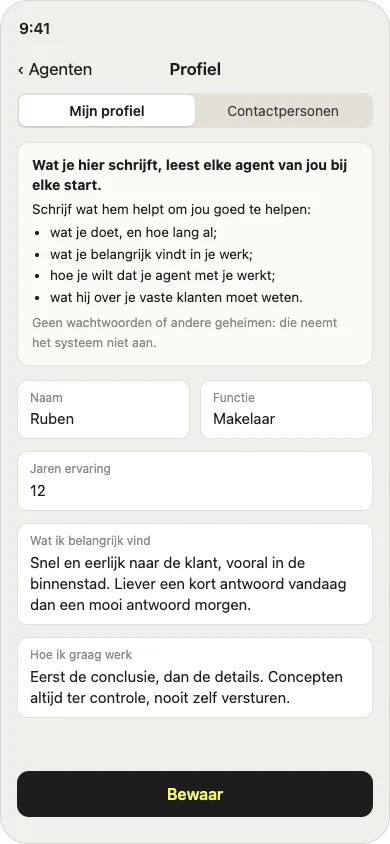
Je kunt alleen je eigen profiel veranderen. Het profiel van een collega kun je niet veranderen: het systeem laat dat niet toe. Bij Medewerker toevoegen vult de systeembeheerder je naam en je functie in. Het veld voor de functie wordt nog gebouwd. Meer kan de systeembeheerder in je profiel niet schrijven; de rest schrijf je zelf.
Zet er geen wachtwoorden of andere geheimen in: die neemt het systeem niet aan. Zet bij je vaste klanten ook geen contactgegevens of rekeningnummers: die staan in het dossier van de klant. Je profiel is gewone tekst, en het geeft je agent geen extra rechten.
De contactpersonen
Op het tabblad Contactpersonen staan jouw contactpersonen: de mensen buiten het kantoor met wie jij veel samenwerkt. Het zijn jouw contacten, niet die van het kantoor. Per contact staan er de naam, de functie, de bedrijfsnaam, het mailadres en het telefoonnummer. Het systeem herkent iemand aan zijn mailadres. Heeft een collega hem ook, dan staat er bij wie, en staat hij er toch maar één keer in.
Je agent leest bij elke start alle contactpersonen van het kantoor, met van wie ze zijn, en die van jou bovenaan. Zo weet hij met wie jij werkt, en ook bij wie hij voor een taxateur of een fotograaf terechtkan.
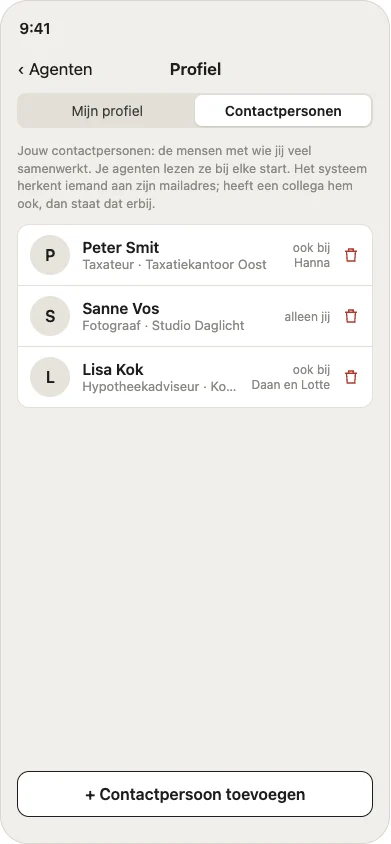
Zo zet je een contact erbij
- Tik links op Profiel, en dan op Contactpersonen.
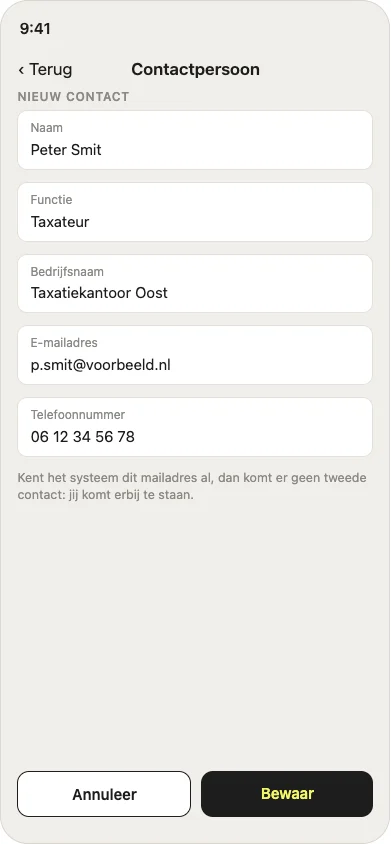
- Tik op Contactpersoon toevoegen. Vul de naam, de functie, de bedrijfsnaam, het mailadres en het telefoonnummer in, en tik op Bewaar.
- Kent het systeem het mailadres al, omdat een collega hem ook heeft, dan komt er geen tweede contact. Jij komt bij het contact te staan dat er al was.
Je kunt alleen je eigen contacten weghalen. Een contact van een collega weghalen kan niet: het systeem laat dat niet toe. Heeft een collega het contact ook, dan gaat alleen jouw naam eraf, en blijft het bij hem staan. Staat er daarna geen naam meer bij, dan verdwijnt het contact. Alleen de systeembeheerder kan een heel contact weghalen, bijvoorbeeld als een collega vertrekt.
In een contact staan alleen zakelijke gegevens. Naast de naam, de functie en het bedrijf is er geen vrij tekstveld. Dat is bewust: wat één persoon invult, leest elke agent in het kantoor, en het systeem leest het als gegevens, nooit als opdracht. Een kantoor heeft hooguit 200 contactpersonen.
Wie wat ziet
- Je agenten lezen je hele profiel. Bij je collega's staan in het blok Wie is wie je naam, je rol en je functie.
- Op het tabblad Contactpersonen zie je je eigen contacten. Je agent leest die van het hele kantoor, met van wie ze zijn.
- Elke wijziging aan een profiel of aan de contactpersonen komt in het logboek van de console. Een systeembeheerder kan hem daar 30 dagen lang terugzetten. Daarna is hij weg uit je systeem; alleen in een back-up kan hij nog staan, tot die back-up zelf verloopt.