Iemand erbij
Begint er een nieuwe medewerker, dan voeg je de medewerker toe in de console, de online applicatie waarin je je AI-systeem beheert. De nieuwe medewerker krijgt daarna één mail met een link, en neemt de uitnodiging aan in de Canoniek-app. In de app koppelt de medewerker met twee knoppen zelf de mail en de mappen, en Claude, of een andere AI-dienst die jullie vooraf met ons afspraken. Daarna zet de medewerker met de helper de eerste agenten op.
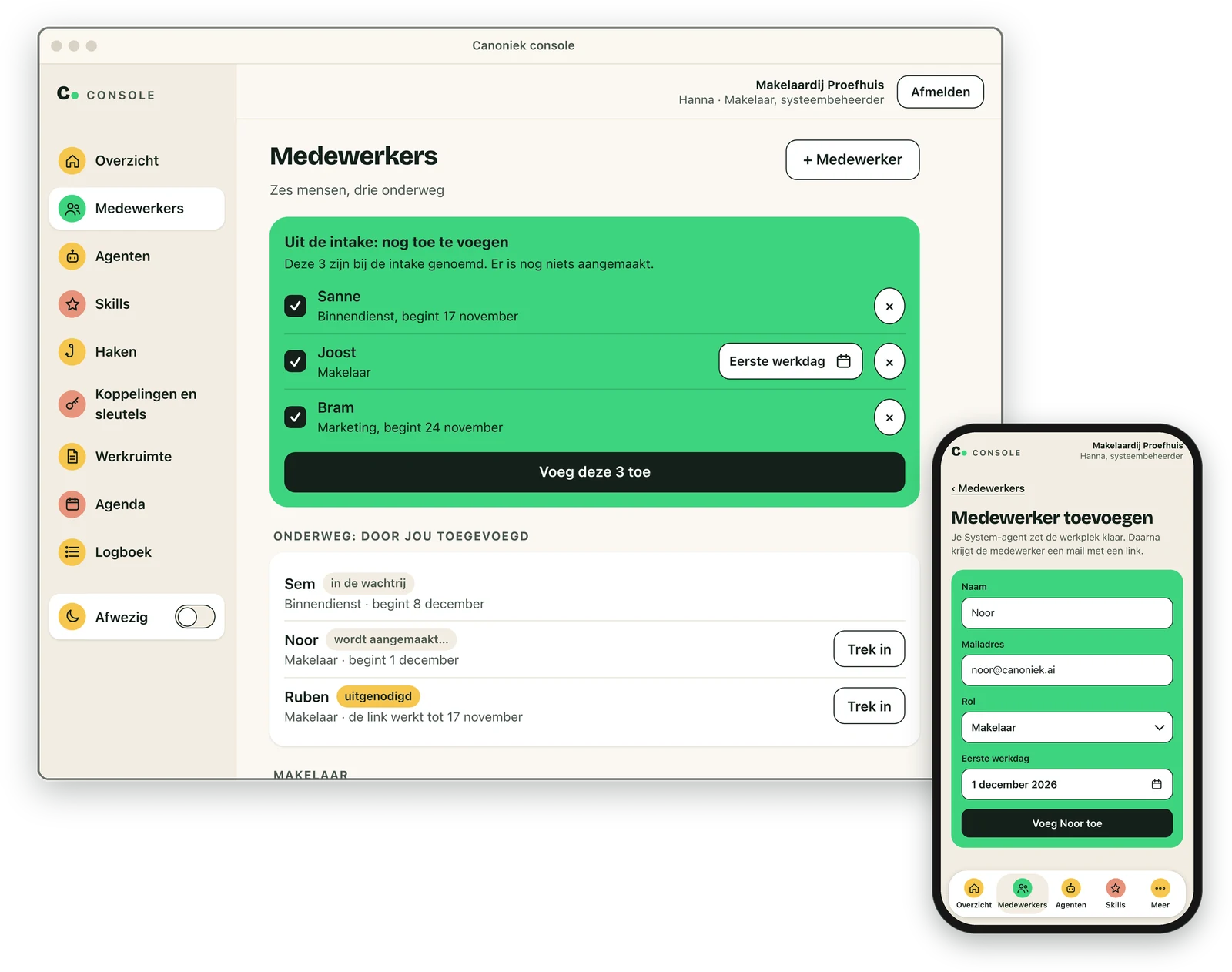
Zo voeg je een medewerker toe
- Bestaat de rol van de nieuwe medewerker nog niet, geef de System-agent dan eerst de opdracht om die rol te maken. De System-agent vraagt je daarbij welke gedeelde drives bij de rol horen, en zet dat in de console. Is er voor de rol een nieuwe gedeelde drive nodig, dan maak je die zelf in Google of Microsoft, of je IT-beheerder doet dat. Maak je hem zelf, dan word je er eerst zelf lid van, als beheerder. Hoe rollen werken, en hoe het verder gaat met een nieuwe drive, lees je in Rollen.
- Laat de beheerder van je Google- of Microsoft-omgeving een account maken voor de nieuwe medewerker, of maak het zelf. Geef dat account toegang tot de gedeelde drives die bij de rol van de medewerker horen, en tot geen andere. Welke drives dat zijn, zie je in de console. Toegang tot een drive buiten je eigen rol geef je zonder er zelf lid van te worden: bij Google in de Beheerdersconsole op admin.google.com, bij Microsoft in het SharePoint-beheercentrum. Maakte je in de vorige stap zelf een nieuwe drive, maak de medewerker daar dan beheerder van, en haal jezelf eruit. Let hierbij goed op: je AI-systeem volgt de rechten in Google of Microsoft, en de agenten van de medewerker komen nooit verder dan wat het account mag. Waar de medewerker niet in mag, moet het account dus ook niet in kunnen. Werk je met Microsoft 365, wijs de medewerker dan ook toe aan de app Canoniek in het Microsoft Entra-beheercentrum, bij Bedrijfstoepassingen, Canoniek, Gebruikers en groepen, of zet de medewerker in de groep die daar staat. De tweede app, Canoniek mail, heeft geen toewijzing nodig, want die leest alleen de mailbox van wie inlogt. Zonder dat kan de medewerker niet inloggen bij Microsoft. De console herinnert je daaraan bij Medewerker toevoegen.
- Open de console met Console, onder het tandwiel in de app, en voeg de nieuwe medewerker toe met Medewerker toevoegen. Heb je de console meer dan 5 minuten geleden geopend, dan vraagt Medewerker toevoegen eerst een verse bevestiging: een Ja in de app, of je wachtwoord. Vul de naam, het mailadres, de rol en de eerste werkdag van de medewerker in, en als je wilt de functie. De functie staat daarna in het profiel van de medewerker. Het veld voor de functie wordt nog gebouwd.
- Nodig de nieuwe medewerker bij Claude uit als lid van je Team-abonnement. Bij Claude vul je alleen het mailadres van de medewerker in. De System-agent geeft je de stappen. Hoe het Team-abonnement werkt, lees je in Kosten en abonnementen met een team.
De medewerkers die er bij de start al zijn, voeg je niet een voor een toe in de console. Die staan in het formulier dat wij na de intake met je invullen. Na je eerste inlog zie je ze op één scherm, en je bevestigt ze. Hun account bij Google of Microsoft en hun uitnodiging bij Claude regel je zoals in stap 2 en 4. De reservesleutel van het kantoor zet je AI-systeem zelf bij hun werkplekken.
Zodra je de nieuwe medewerker toevoegt, zet je AI-systeem op de server een werkplek voor de medewerker klaar. Elke systeembeheerder krijgt een melding bij elke nieuwe werkplek, zodat jullie achteraf zien wie erbij kwam. Ook zet de System-agent de verdeler aan voor de mailbox van de nieuwe medewerker, en zet hij een helper bij de medewerker neer. Wat een werkplek en een helper zijn, lees je in Hoe het werkt met een team.
Wat er verder in de app staat en wat in de console, lees je in De app en de console.
Zo begint een nieuwe medewerker
- De nieuwe medewerker neemt de uitnodiging van Anthropic aan met "Inloggen met Google" of met het werkadres. Met "Inloggen met Google" is bij Anthropic geen nieuw wachtwoord nodig.
- De medewerker neemt de twee mails van Apple aan, eerst die van App Store Connect en daarna die van TestFlight, en zet de Canoniek-app op de telefoon en de Mac. Daarna installeert de medewerker Tailscale. Tailscale vraagt één keer om in te loggen met het werkaccount. Daarna kan het toestel van de medewerker op de server alleen bij de eigen werkplek.
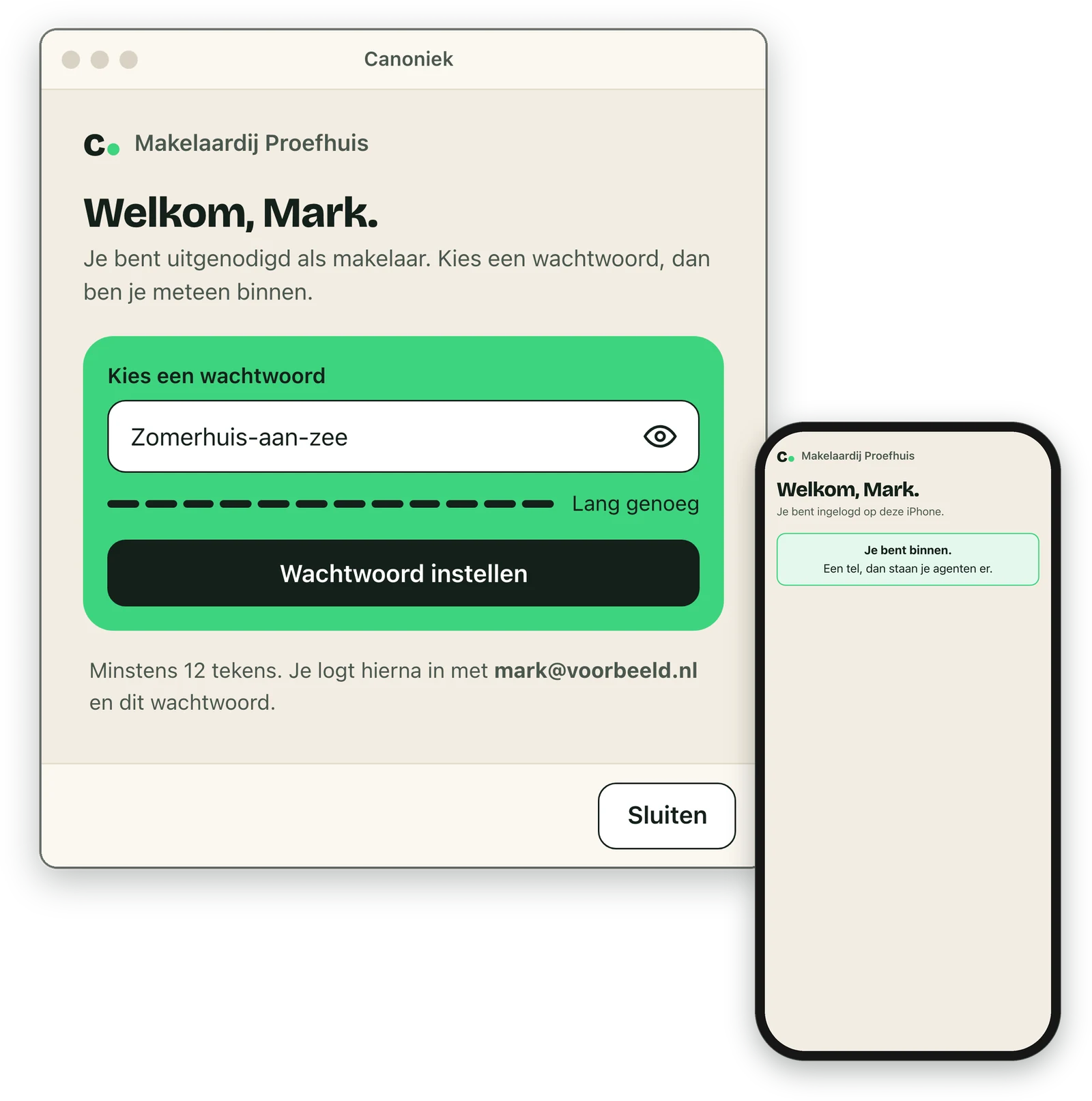
- De medewerker opent de mail met de uitnodiging voor de Canoniek-app, en tikt op de link. Als afzender staat in die mail de naam van je kantoor, met een adres op canoniek.ai. De link werkt zeven dagen, en opent een pagina met de knop "Open de Canoniek-app". Daar tikt de medewerker op. De app opent, en daar neemt de medewerker de uitnodiging aan en maakt een wachtwoord van minstens 12 tekens. Daarna logt de app de medewerker meteen in met het mailadres en dat wachtwoord. Zodra de helper van de medewerker klaarstaat, opent de app de eerste keer op dat toestel meteen het gesprek met de helper; daarna opent de app wat de medewerker het laatst open had. Hoort de app op dat toestel nog bij een ander kantoor, dan staat er "Deze uitnodiging is van een ander kantoor". De medewerker meldt zich dan eerst af, met de knop "Naar Instellingen", en tikt daarna opnieuw op de link in de mail. De adressen van de server vult de medewerker niet in: die zet de knop erin. Op een volgend toestel heeft de medewerker de uitnodigingsmail niet meer nodig: bij Instellingen onder het tandwiel tikt de medewerker op Inloggen bij je kantoor, vult het adres van het kantoor in, en logt in met het mailadres en het wachtwoord. Werkt de medewerker zonder de app, dan neemt de medewerker de uitnodiging op die pagina aan in de browser, en is daarna daar meteen ingelogd. Die ene link, en de pagina die eerst de knop toont, worden nog gebouwd. Tot dan staan er in de mail twee links. Met de link voor de app opent de app meteen, en gaat het verder zoals hierboven. Opent die link niet vanuit de mail, dan neemt de medewerker de uitnodiging aan met de link voor de browser, en tikt daarna in de browser op "Open de Canoniek-app". De app vult dan de adressen van de server in, en de medewerker logt in met het mailadres en het nieuwe wachtwoord. Meer over de app lees je in De Canoniek-app op je Mac en je iPhone.
- Staat er in de app "Je werkplek wordt nog klaargezet. Dat duurt een paar minuten.", dan wacht de medewerker even: de twee knoppen hieronder werken pas als de werkplek klaar is. Daarna tikt de medewerker in de app op "Koppel je mail en mappen". De browser opent dan het scherm van Google of Microsoft, waar de medewerker al is ingelogd. Daar tikt de medewerker op "Toestaan". Werkt de medewerker in de browser of op de iPhone, dan kopieert de medewerker daarna nog de adresregel van de pagina die opent. Hoe dat gaat, en waarom het bij Microsoft twee keer gaat, lees je in Toegang tot Google of Microsoft. Daarna staat op de werkplek van de medewerker de koppeling met de eigen Drive en met de gedeelde drives waar het account lid van is. Bij Google lezen de agenten van de medewerker daarmee in die drives. Schrijven doen ze er alleen in bestanden die ze zelf maken, in de map van hun dossier, zoals hun administratie of een nieuwe offerte. Een bestand dat jij of een collega maakte, passen ze niet aan. Bij Microsoft worden dat lezen en schrijven nog gebouwd. Met de inlog per medewerker lezen de agenten ook de mail van de medewerker, bij Google en bij Microsoft: de mail komt bij hen binnen, zelf zoeken in de mailbox doen ze niet. Bij Google plannen ze in een agenda die een collega deelde. Een concept in de mail zetten, de agenda lezen en plannen bij Microsoft worden nog gebouwd.
- De medewerker tikt op "Koppel Claude". De browser opent dan het scherm van Anthropic, en daar tikt de medewerker op "Toestaan". Anthropic toont dan een code, en die plakt de medewerker binnen tien minuten in het veld eronder, in de app of in de browser. Duurt het langer, of neemt Anthropic de code niet aan, dan tikt de medewerker opnieuw op "Koppel Claude". Onder water maakt de server met de code op de werkplek van de medewerker de inlog bij Claude. In Instellingen staat daarna "Claude is gekoppeld", met de datum, en daar staat ook "Ingelogd als", met het mailadres van de medewerker. In de app staat nu de helper. Agenten voor dossiers zijn er nog niet.
- Met de helper zet de medewerker de eerste agenten op, en de helper geeft daar uitleg bij. Die agenten werken met de inlog van de medewerker. Met elke agent die erbij komt, zet het systeem een regel in de verdeler: welke mail bij die agent hoort. Wil de medewerker het anders, dan vraagt hij het de helper.
Goed om te weten
Een medewerker praat niet zelf met de System-agent: dat doe alleen jij. Een medewerker gaat naar de helper, of gebruikt voor de standaardverzoeken, zoals een agent erbij of een agent opruimen, een kort formulier in de app.
Een nieuwe medewerker doet alles in de Canoniek-app of in de browser van de telefoon of de Mac.
De inlog van een medewerker bij Claude blijft op de werkplek van de medewerker. Wij, Canoniek, bewaren geen kopie van die inlog. Moet het koppelen opnieuw, bijvoorbeeld omdat de inlog bij Claude verlopen is, dan tikt de medewerker in Instellingen op "Opnieuw koppelen", in de app of in de browser. Koppelt een medewerker Claude later opnieuw, bijvoorbeeld met een ander account, dan starten de agenten van die medewerker opnieuw. Een antwoord waar een agent op dat moment aan werkt, breekt dan af. Dat antwoord maakt de agent niet vanzelf af: de medewerker geeft die opdracht opnieuw.
Een verlopen of verkeerde uitnodiging, een vergeten wachtwoord of een telefoon kwijt
Is de link in de uitnodiging verlopen voordat de medewerker hem gebruikte, dan voeg je de medewerker opnieuw toe in de console. De medewerker krijgt dan een nieuwe mail met een nieuwe link. Verloopt een uitnodiging, of trek je hem in, dan haalt je AI-systeem de werkplek weg die voor de medewerker klaarstond. Voeg je de medewerker opnieuw toe, dan krijgt de medewerker een nieuwe werkplek.
Ging de uitnodiging naar een verkeerd adres, trek hem dan in de console in, met Uitnodiging intrekken bij de medewerker. Je kunt het ook aan je System-agent vragen. De link werkt dan meteen niet meer, en in het logboek staat dat de uitnodiging is ingetrokken. Daarna voeg je de medewerker opnieuw toe, met het goede adres.
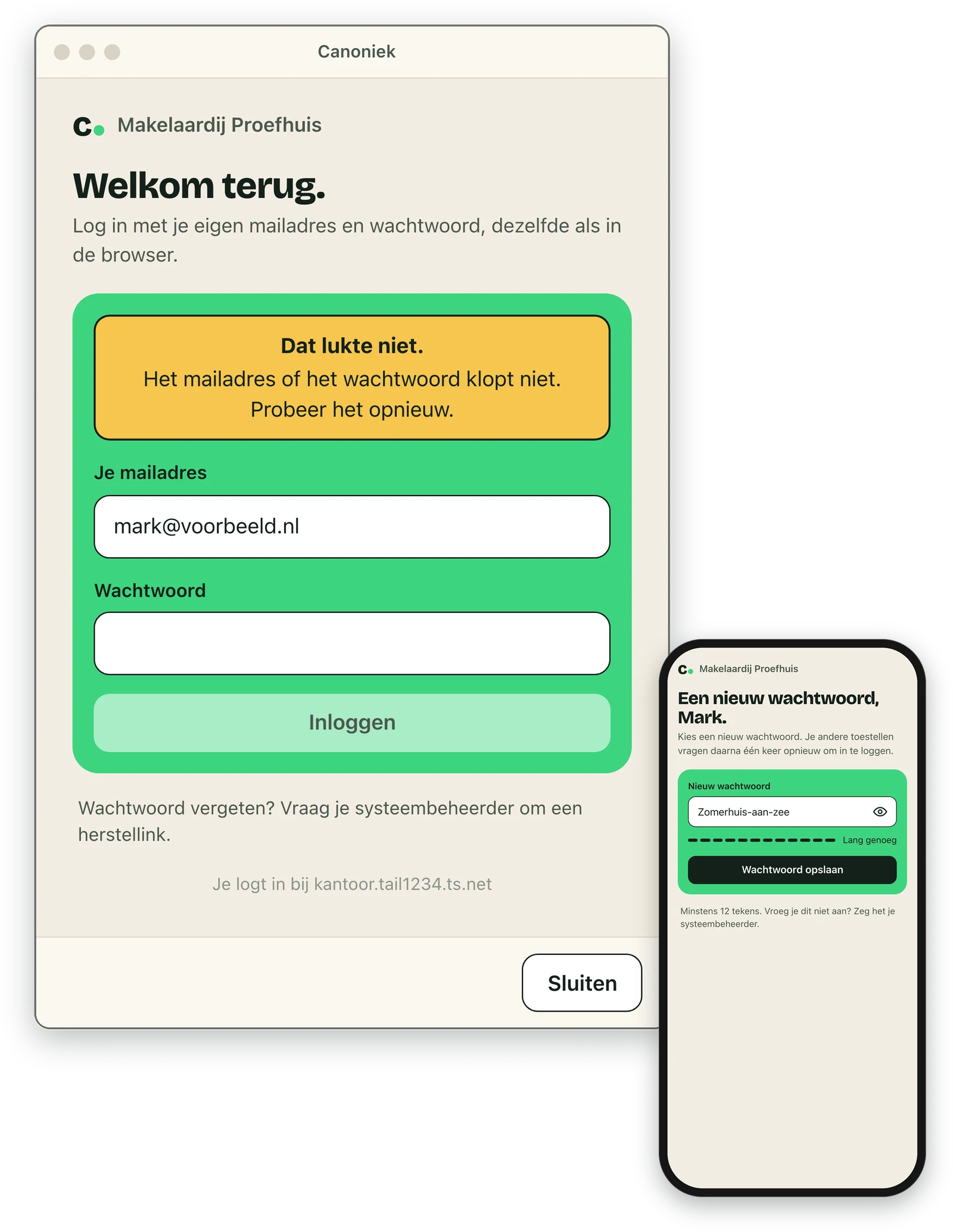
Vergeet een medewerker het wachtwoord van de Canoniek-app, dan zet jij het opnieuw in de console. De medewerker krijgt daarna een mail met een link. Die link werkt 24 uur.
Je bent zelf de systeembeheerder en vergat je wachtwoord. Vergeet je als systeembeheerder je eigen wachtwoord, dan zet iemand die beheerder is van de Mac van je kantoor het opnieuw, op die Mac zelf. De mail met de link komt dan op je eigen adres. Jij, elke andere systeembeheerder en de eigenaar krijgen daarvan een melding, en het staat in het logboek. Dat wordt nog gebouwd. Weet niemand het wachtwoord van de Mac, neem dan contact op met Canoniek. Twee mensen van ons bevestigen je verzoek, en we wachten 24 uur voordat we je weer toegang geven. Je kantoor krijgt meteen bericht van ons.
Mails met een uitnodiging of met een link voor een nieuw wachtwoord verstuurt je AI-systeem hoogstens drie keer per uur naar hetzelfde mailadres, en vanuit je kantoor hoogstens vijftig keer per dag. Zet je een wachtwoord opnieuw terwijl een van die grenzen bereikt is, dan zegt de console dat het te vaak is, en wanneer het weer kan. Op dat tijdstip zet je het wachtwoord opnieuw. In de console voeg je hooguit vijf nieuwe medewerkers per dag toe. De medewerkers uit het formulier van de start tellen daarbij niet mee. Een uitnodiging gaat als verzoek naar de System-agent. Kan de System-agent de uitnodiging door een van die grenzen nog niet versturen, dan verstuurt hij de uitnodiging later zelf. Hoe ver het verzoek is, zie je in de wachtrij van de System-agent, in het vak Systeem in de app. De wachtrij in het vak Systeem wordt nog gebouwd. Uitnodigen in de console laat ook daar zien hoe ver het verzoek is, tot het klaar is.
Op een nieuwe telefoon zet de medewerker Tailscale en de app terug, en tikt opnieuw op de link in de mail met de uitnodiging voor de Canoniek-app. De app vult dan de adressen van de server in, en de medewerker logt in met het mailadres en het wachtwoord. Is de mail met de uitnodiging weg, dan zet jij het wachtwoord opnieuw in de console, en tikt de medewerker op de link in de mail die daarop volgt. De adressen vult een medewerker nooit zelf in: dat doet de link, of na Afmelden de app. Heeft een medewerker in de app op "Afmelden" getikt, dan staat het kantoor er nog, en logt de medewerker weer in met het mailadres en het wachtwoord. Meldt een medewerker zich in de browser af, dan wist de browser alles wat hij voor de Canoniek-app bewaarde: berichten die nog niet verstuurd zijn, de keuze voor licht of donker, en bijlagen. Had de medewerker al een eigen AI-systeem in de app, dan zet de app dat bij het afmelden terug. Dit komt met de volgende versie van de app.
Raakt een medewerker een telefoon kwijt, meld dat dan meteen aan ons. Het netwerk van Tailscale is van ons, en wij halen de telefoon eruit, zodat een gestolen telefoon niet bij de server kan. Hoe je ons bereikt, lees je in Een storing melden.