Meekijken als systeembeheerder
Werk je met een team, dan lees je als systeembeheerder de dossiers in de gedeelde drives van je eigen rol, net als elke medewerker. Je kijkt in je Drive of OneDrive, zoals je gewend bent, of je vraagt het je System-agent. Die kan bij dezelfde dossiers als jij, behalve bij die van een privé-agent. In een gesprek van een medewerker met een agent die niet privé is, kijk je alleen mee met een reden, en de medewerker ziet dat in het eigen logboek. De mail van een medewerker en de gesprekken bij het eigen WhatsApp-nummer van een medewerker blijven dicht.
Wat je kunt lezen
Als systeembeheerder ben je lid van de gedeelde drives van je eigen rol, en niet van de andere. Een gedeelde drive buiten je rol, zoals die van Finance of HR, is voor jou en je agenten dicht: in de console zie je alleen welke rollen en medewerkers erbij horen, en niet wat erin staat. Maak je jezelf toch lid van een drive buiten je rol, dan krijgen jij en de systeembeheerder die over geld en de core beslist daarvan een melding. Hoe de gedeelde drives werken, en hoe je ze beheert zonder er lid van te zijn, lees je in De mappen en de gedeelde drives.
Wat de agenten van het hele kantoor vastleggen, staat in de chronologie. Je System-agent leest daarin wat binnen jouw rechten valt: de regels over de dossiers in de drives van je rol, en wat voor het hele kantoor is. Wil je weten hoe een dossier ervoor staat, vraag het dan je System-agent. Onder water kijkt hij eerst in de chronologie, en voor de details in het dossier.
Verzoeken van je medewerkers
Alleen jij praat zelf met de System-agent. Een medewerker gaat met een vraag naar de helper, of gebruikt voor de standaardverzoeken, zoals een agent erbij of een agent opruimen, een kort formulier. Ook jij gebruikt voor die verzoeken het formulier. Wat de helper doet, lees je in Hoe het werkt met een team.
In de app staat voor jou in het vak Systeem de wachtrij van de System-agent: elk verzoek, met wie het vroeg en hoe ver het is. Zo zie je ook wat de System-agent aan het doen is. Wat op jouw akkoord wacht, zoals een bouwvoorstel, staat bij de System-agent als punt in zijn blok Wat bij jou ligt, en daar zeg je ja of nee. Met Console, onder het tandwiel, open je de console, de online applicatie waarin je je AI-systeem beheert. Wat er verder in de console staat, lees je in De app en de console.
Het werk van een medewerker inzien
Het werk dat een medewerker voor het kantoor doet, kan de eigenaar van het kantoor inzien: de systeembeheerder die over geld en de core beslist. Daarvan is er altijd precies één. Een andere systeembeheerder beheert alles, maar opent geen inhoud: van een pagina die openbaar staat, ziet die de titel en het adres, en die kan haar lezen, net als iedereen met de link, en dicht zetten; daar krijgt de medewerker een melding van. Verder ziet die alleen hoeveel pagina's en skills er zijn. Een andere systeembeheerder eigenaar maken vraagt een verse bevestiging van de eigenaar, en elke systeembeheerder krijgt daar een melding van.
Het lezen staat standaard uit. De eigenaar zet het aan in de console en zet het met één klik weer uit. Wie er al werkt, krijgt eerst een bericht in de app, en 14 dagen later gaat het lezen open. Wie later begint, leest het bij de uitnodiging, boven de knop waarmee de medewerker aanneemt, en voor die medewerker geldt het vanaf de eerste dag.
Wat de eigenaar leest, gaat in drie treden:
- Zonder reden: een pagina die openbaar staat of gedeeld is, met de titel en met wie, en elke skill, ook een die niet gedeeld is. Van een pagina die niet gedeeld is, ziet de eigenaar alleen het aantal. De reacties van een klant op een gedeelde pagina leest de eigenaar niet; je ziet alleen hoeveel het er zijn.
- Met een reden, in een onderzoek: een pagina die niet gedeeld is, ook de titel, en een gesprek met een agent die niet privé is. In een onderzoek ziet de eigenaar de titels van alle pagina's van die medewerker die niet gedeeld zijn, ook zonder er een te openen, behalve die van een privé-agent. Het aantal staat in het logboek van de medewerker, en de medewerker krijgt er een melding van. Dat de eigenaar die titels in een onderzoek ziet, wordt nog gebouwd. Een onderzoek start de eigenaar in de console, met een reden, de medewerker en een verse bevestiging. Het sluit na 7 dagen; verlengen kan, opnieuw met een reden en een bevestiging. Bij het openen, verlengen en sluiten van een onderzoek krijgt elke systeembeheerder een melding. Draagt de eigenaar van het kantoor die rol over aan een andere systeembeheerder, dan krijgen alle systeembeheerders daar ook een melding van, en sluiten de lopende onderzoeken; de nieuwe eigenaar opent zo nodig zelf een nieuw onderzoek, met een eigen reden. Elke systeembeheerder ziet meteen dat er een onderzoek loopt: wie, voor wie en waarom. Kom je in een gesprek een bericht tegen dat duidelijk privé is, lees dan niet verder. Een kopie maken van wat de eigenaar leest, kan alleen in een onderzoek, en ook dat staat in het logboek. De knop daarvoor staat in de console, bij een pagina, een skill of een gesprek in een open onderzoek; een kopie van een pagina download je daarna één keer. De medewerker krijgt van een kopie een melding onder het belletje. Een kopie staat daarna bij de eigenaar, buiten het systeem. Wat er daarna met de kopie gebeurt, staat niet meer in het logboek. De eigenaar bewaart hem alleen zolang dat nodig is voor de zaak waar het onderzoek over ging, geeft hem niet door aan wie er niets mee te maken heeft, en gooit hem daarna weg.
- Nooit: wat een privé-agent doet en bewaart, de mailbox van een medewerker en het eigen WhatsApp-nummer. Wat een agent van het kantoor uit de mail haalt, staat wel in het gesprek met die agent, en dat kan in een onderzoek gelezen worden. Hieronder, bij Wat dicht blijft, lees je hoe dat zit.
Meekijken in een gesprek om te helpen bij een fout kan elke systeembeheerder, met een korte reden. Vraag het je System-agent; die vraagt je eerst waarom.
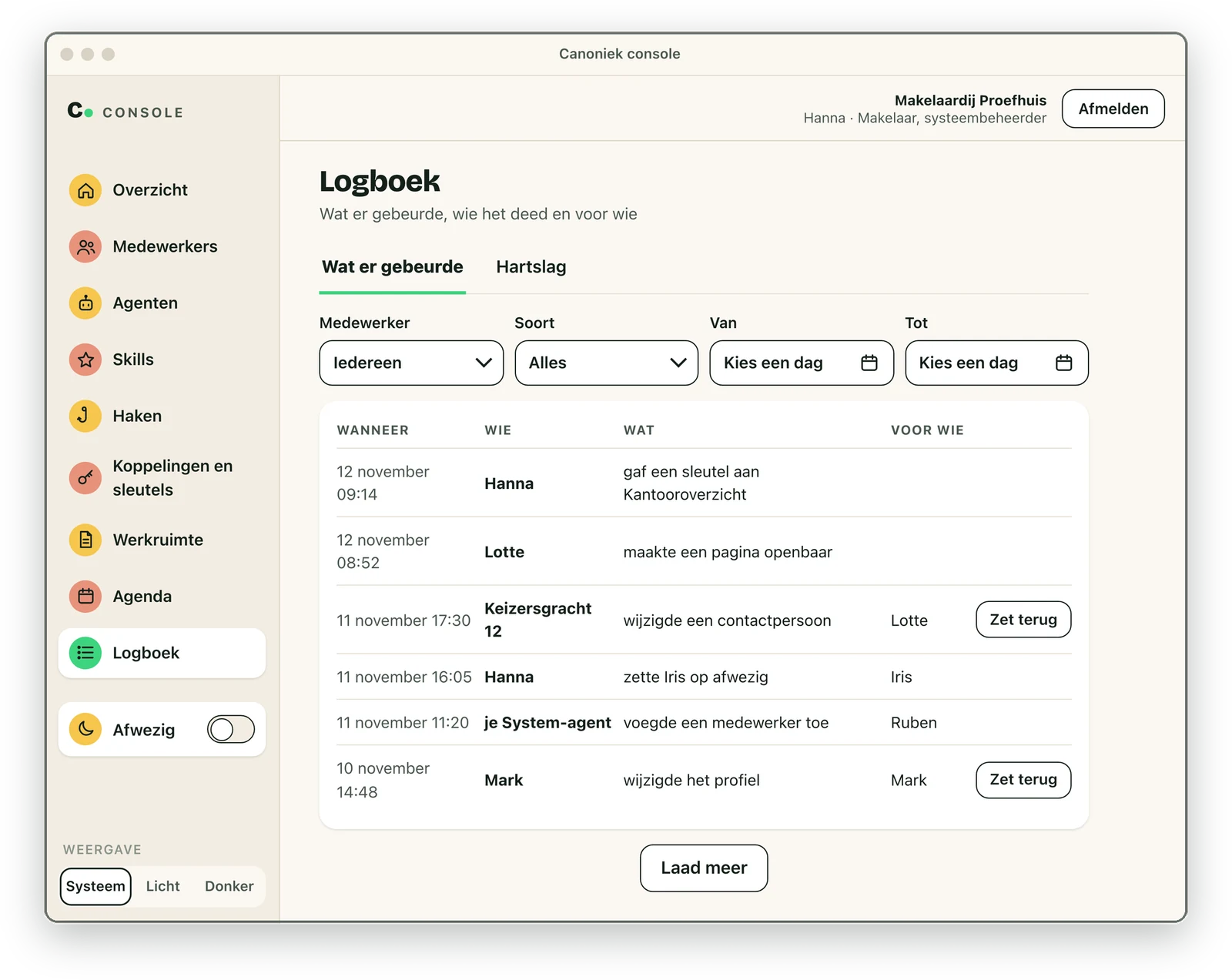
Elke keer lezen en meekijken in het systeem, en het dicht zetten van een openbare pagina, ziet de medewerker meteen in het eigen logboek in de console: wie het was, wat, wanneer en waarom, en bij een onderzoek het nummer. Het openen van een openbare pagina staat er niet in: die kan iedereen met de link lezen, en het systeem weet dan niet wie dat is. Een regel blijft daar 180 dagen in het logboek staan, en daarna nog hooguit 180 dagen in de back-up van het systeem, gerekend vanaf de nieuwste back-up; in een oudere, versleutelde kopie die je kantoor bewaart, in Time Machine of in de map oud en de prullenbak van de gedeelde drive Canoniek back-up, kan hij langer staan; dat de back-up hem daarna echt vergeet, wordt nog gebouwd. Het is alleen lezen: aan de pagina, de skill of het gesprek verandert niets. De reservesleutel van het kantoor is alleen voor herstel na verlies; wie hem gebruikt om werk te lezen, valt buiten het systeem en onder de afspraken van je kantoor.
Vertel je medewerkers bij de start dat dit kan en waarvoor je kantoor het gebruikt, bijvoorbeeld in het personeelsreglement, want je kantoor moet ze daar vooraf over informeren. Heeft je kantoor een ondernemingsraad, vraag die dan vooraf om instemming; dat vraagt de Autoriteit Persoonsgegevens bij dit soort toezicht. Het lezen zelf, met de regels in het logboek van de medewerker, en een kopie maken worden nog gebouwd.
Het hele logboek, met de redenen, staat in de console, en alleen systeembeheerders zien het. In het logboek staat ook wat een waarnemer via een agent van een afwezige collega deed, onder de naam van de waarnemer. Het logboek wordt nog gebouwd.
Wat dicht blijft
De mail van een medewerker zie je via het AI-systeem nooit. De verdeler leest elke mailbox met de inlog van wie de mailbox is, en geeft een kopie van een mail alleen aan de agenten van die medewerker.
Koppelt een medewerker een eigen WhatsApp-nummer, dan blijven de gesprekken bij dat nummer voor jou dicht.
Maakt een medewerker een privé-agent aan, dan zie je dat in de app onder het belletje. In het overzicht in de console zie je per medewerker de rol, de agenten en de privé-agenten. Wat een privé-agent doet en bewaart, kan in het AI-systeem alleen de medewerker zelf zien. Jij als systeembeheerder en je System-agent kunnen het niet zien: het systeem laat dat niet toe. Bij een vermoeden van misbruik of een lek kun je het ons vragen; hoe dat gaat, lees je hieronder bij Wat wij zien. Wel ziet het systeem bij de dagelijkse controle waar een privé-agent schreef, maar niet wat. Een privé-agent bewaart alles in de eigen Drive of OneDrive van de medewerker. Wie jullie Google of Microsoft beheert, kan daar wel bij. Ben je dat zelf, dan kun jij er dus ook bij, via Google of Microsoft en niet via het AI-systeem. Hoe dat werkt, lees je in Privé-agenten.
Wat wij zien
Wij, Canoniek, kunnen bij elke werkplek, omdat wij de basis bijhouden en herstellen wat stuk is. Om goed advies te geven, moeten we soms ook het gedrag van agenten kunnen zien. Technisch kunnen we alles zien. De server houdt de agenten weg van elkaars werkplek, maar ons niet.
Standaard kijken we alleen naar de techniek. Naar het gedrag van agenten kijken we alleen als jij daarom vraagt. Een privé-agent blijft van de medewerker: daar kijken we naar het gedrag alleen als de medewerker zelf daarom vraagt, of bij een vermoeden van misbruik of een lek, als de systeembeheerder die over geld en de core beslist het ons vraagt. De medewerker hoort dat dan vooraf, en het blijft bij dat incident. Kijken of werken wij op een werkplek, dan zie je dat in het logboek in de console.
Van de lijst van Rules krijgen wij elke week alleen de aantallen, tenzij je het tellen uitzette. Staat de lijst lezen aan, dan kijken we erin alleen op jouw ja, per keer. De lijst in de console en de aantallen in de weekscan worden nog gebouwd. Hoe dat gaat, lees je in Wanneer wij meekijken en herstellen.
In de inhoud van dossiers en mail kijken wij alleen bij een technisch probleem, met toestemming vooraf en voor een afgesproken tijd. Die toestemming vragen wij aan jou, ook als het om de werkplek van een medewerker gaat. Bij een privé-agent vragen we het de medewerker zelf. Kijken wij mee in het werk van een medewerker, dan ziet die medewerker dat in het eigen logboek: wie het was, wat, wanneer en waarom, en welke systeembeheerder toestemming gaf. Het logboek van de medewerker wordt nog gebouwd; tot dan krijgt de medewerker een melding in de app. Hoe dat gaat, lees je in Wanneer wij meekijken en herstellen.